Thủ thuật
AutoFigure: Tự động hóa tạo biểu đồ khoa học từ văn bản bằng AI
(giờ Việt Nam)
Tóm tắt AI
Hướng dẫn sử dụng AutoFigure để chuyển đổi mô tả văn bản và tài liệu nghiên cứu thành biểu đồ chuẩn xuất bản, tích hợp quy trình làm việc thông minh với mô hình Gemini.
Bản dịch AI
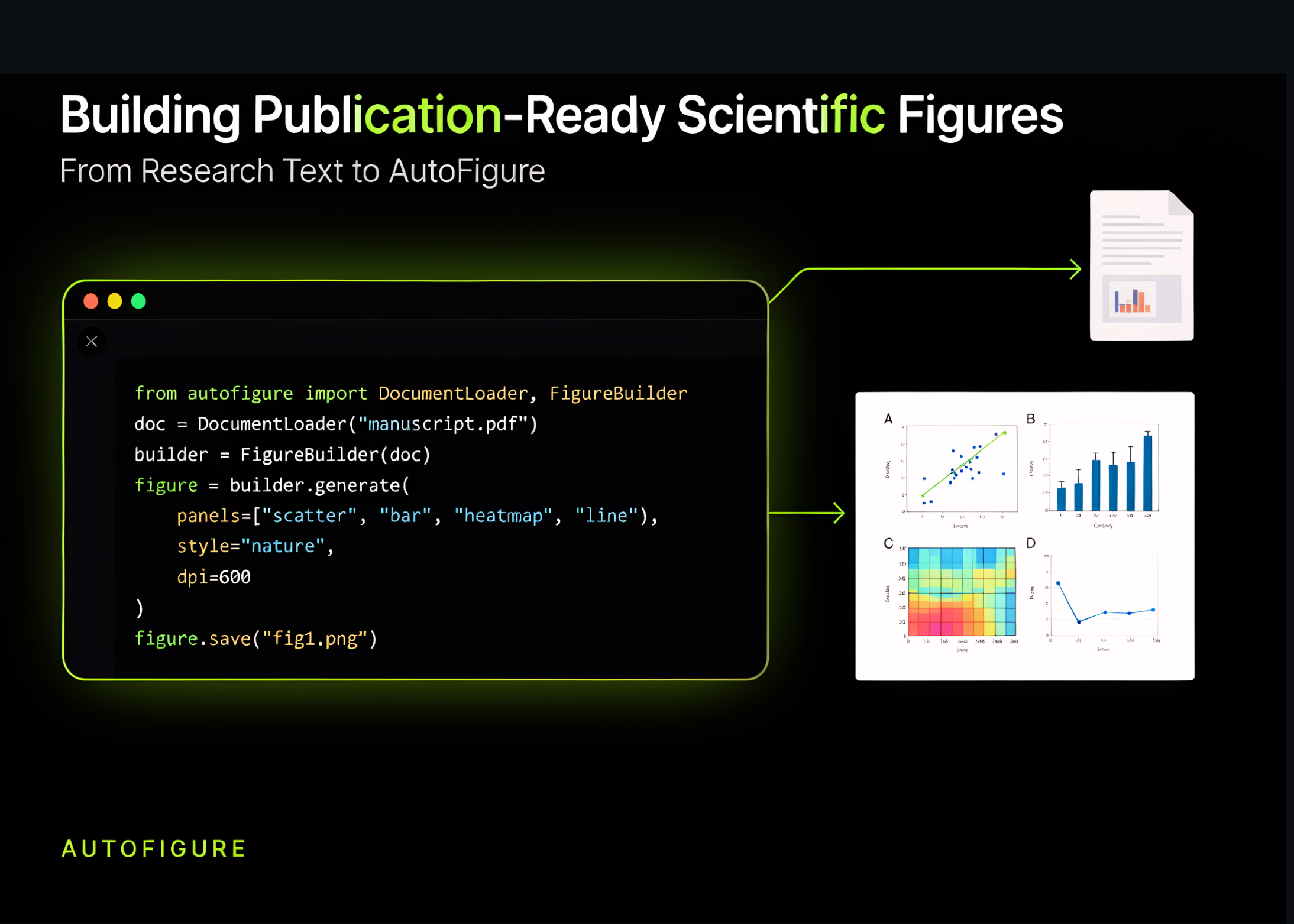
Trong bài hướng dẫn này, chúng ta sẽ khám phá AutoFigure như một bộ công cụ thực tiễn để tạo ra các hình vẽ khoa học trực tiếp từ mô tả văn bản, nội dung dạng bài báo và các giải thích phương pháp luận có cấu trúc. Trong bài hướng dẫn này, chúng ta sẽ thiết lập môi trường AutoFigure hoàn chỉnh, khắc phục các vấn đề về phụ thuộc như tính tương thích của Pillow và chuẩn bị các công cụ kết xuất (rendering) cần thiết cho đầu ra SVG và PNG. Sau đó, chúng ta sẽ xây dựng một hình vẽ tham chiếu tùy chỉnh, cấu hình quy trình tạo hình dựa trên API và sử dụng AutoFigure để chuyển đổi một quy trình thông minh tài liệu tác tử (agentic document intelligence pipeline) chi tiết thành sơ đồ khoa học theo phong cách xuất bản. Trong quá trình thực hiện, chúng ta cũng sẽ kiểm tra kết xuất SVG ngoại tuyến, kiểm tra các tệp đã tạo, tạo một bài báo và tệp PDF mẫu, đồng thời xuất các kết quả cuối cùng ra một thư viện có thể tái sử dụng và một tệp lưu trữ zip.
Chúng ta bắt đầu bằng việc nhập và xác định các đường dẫn chính, cài đặt nhà cung cấp, cấu hình mô hình và các tùy chọn hướng dẫn. Chúng ta cũng chuẩn bị mô tả chi tiết về hình vẽ và nội dung bài báo mẫu để sử dụng sau này cho việc tạo hình bằng AutoFigure. Sau đó, chúng ta tạo các hàm hỗ trợ để chạy lệnh, in tiêu đề phần, đọc tệp một cách an toàn, xóa các mô-đun đã tải và thu thập khóa API một cách bảo mật.
Chúng ta xác định các hàm tiện ích giúp hiển thị các tệp đã tạo trực tiếp bên trong Colab, bao gồm các đầu ra PNG, SVG, JSON, Markdown, văn bản và draw.io. Chúng ta cũng xây dựng một trình tạo thư viện HTML để tất cả các đầu ra của AutoFigure có thể được xem xét trên một trang duy nhất, có tổ chức. Sau đó, chúng ta thêm một hàm tóm tắt kết quả để in siêu dữ liệu tạo hình, hiển thị bản xem trước và trình bày báo cáo lặp lại ở định dạng dễ đọc.
Chúng ta cài đặt các gói hệ thống cần thiết, giải quyết các vấn đề tương thích của Pillow, sao chép (clone) kho lưu trữ AutoFigure và cài đặt SDK cùng với các phụ thuộc PDF và web của nó. Sau đó, chúng ta nhập các lớp chính và tiện ích tạo hình của AutoFigure sau khi xác nhận môi trường đã sẵn sàng. Chúng ta cũng chạy kiểm tra xác thực SVG ngoại tuyến và kết xuất PNG để đảm bảo quy trình kết xuất hoạt động trước khi thực hiện bất kỳ lệnh gọi tạo hình dựa trên API nào.

Chúng ta tạo một hình ảnh tham chiếu tùy chỉnh thể hiện kiểu bố cục khoa học mô-đun sạch sẽ mà chúng ta muốn AutoFigure tuân theo. Sau đó, chúng ta cấu hình AutoFigure với nhà cung cấp, mô hình, khóa API, thư mục đầu ra, hình ảnh tham chiếu, cài đặt lặp lại và phong cách hình ảnh đã chọn. Cuối cùng, chúng ta xem trước mẫu nhắc lệnh (prompt template) nội bộ và chạy quy trình tạo hình từ văn bản sang hình ảnh chính để tạo ra một hình vẽ khoa học từ mô tả hệ thống chi tiết của chúng ta.
Chúng ta tạo một tệp Markdown kiểu bài báo nhỏ và tùy chọn sử dụng trình trích xuất phương pháp luận của AutoFigure để tạo hình từ nội dung bài báo. Chúng ta cũng tạo một phiên bản PDF đơn giản của bài báo và kiểm tra xem quy trình trích xuất văn bản PDF có hoạt động chính xác hay không. Chúng ta kết thúc bằng việc tùy chọn chạy quy trình mxGraph draw.io, liệt kê tất cả các tệp đã tạo, xây dựng thư viện HTML và xuất toàn bộ thư mục đầu ra dưới dạng tệp lưu trữ zip.
Tóm lại, chúng ta đã hoàn thành bài hướng dẫn này bằng cách xây dựng một quy trình AutoFigure đầy đủ, từ thiết lập môi trường đến tạo hình, xác thực, xem trước và xuất tệp. Chúng ta đã thấy cách AutoFigure giúp chuyển đổi các nghiên cứu phức tạp hoặc mô tả hệ thống thành các hình ảnh khoa học có cấu trúc, đồng thời vẫn cho phép chúng ta kiểm soát các tham chiếu, phong cách, định dạng đầu ra, các lần lặp lại và trích xuất dựa trên bài báo tùy chọn. Đến cuối bài, chúng ta có một quy trình sẵn sàng trên Colab có thể tạo các hình vẽ SVG và chuẩn bị các đầu ra kiểu draw.io có thể chỉnh sửa khi cần, kiểm tra trích xuất PDF và đóng gói tất cả các tài sản đã tạo để sử dụng sau này.
Xem TOÀN BỘ MÃ NGUỒN tại đây. Ngoài ra, hãy thoải mái theo dõi chúng tôi trên Twitter và đừng quên tham gia SubReddit ML 150k+ của chúng tôi và Đăng ký nhận Bản tin của chúng tôi. Khoan đã! Bạn có dùng Telegram không? Bây giờ bạn cũng có thể tham gia cùng chúng tôi trên Telegram.
Cần hợp tác với chúng tôi để quảng bá GitHub Repo, Trang Hugging Face, Phát hành sản phẩm hoặc Hội thảo trực tuyến của bạn, v.v.? Hãy kết nối với chúng tôi.
Sana Hassan, một thực tập sinh tư vấn tại Marktechpost và là sinh viên bằng kép tại IIT Madras, rất đam mê việc ứng dụng công nghệ và AI để giải quyết các thách thức trong thế giới thực. Với sự quan tâm sâu sắc đến việc giải quyết các vấn đề thực tiễn, cô mang đến một góc nhìn mới mẻ về sự giao thoa giữa AI và các giải pháp trong đời sống thực.
Bài viết được AI dịch và tổng hợp tự động từ MarkTechPost. Liên kết bài gốc ở phía trên. Dữ liệu đồng bộ qua API công khai được ghi nguồn tại AI HOT (canonical) ↗. AIHOT.vn luôn dẫn nguồn đầy đủ — nếu bạn thấy điểm cần chỉnh sửa, hãy gửi ý kiến tại trang phản hồi.