Bài viết gốc Weixin: https://mp.weixin.qq.com/s/4UHO8w-Olc3YSdjEBQBdYw
Tác giả: 做设计的鹿野Loyel (Lộc Dã Loyel) · WeChat · Bản dịch tiếng Việt tại ag.aihot.vn
Làn sóng phim ngắn AI điện ảnh & Thách thức giữ nét nhân vật

Xin chào tất cả các bạn, mình là Lộc Dã Loyel (做设计的鹿野Loyel).
Gần đây, mình tình cờ bắt gặp một hoạt động vô cùng thú vị mang tên: 「Kịch Thuyết Nhạc Lộc · Cuộc thi Sáng tạo Điện ảnh & Phim ngắn AI Vạn Hưng Kịch Xưởng」 (剧说岳麓·万兴剧厂AI影视创作大赛). Đề bài của cuộc thi là dùng AI để kể lại những câu chuyện đậm chất văn hóa Hồ Tương (vùng đất Hồ Nam - Trường Sa). Đó có thể là một quán ăn cổ kính ven đường, một kỷ niệm xưa cũ của gia đình, hay những viễn cảnh khoa học viễn tưởng về thành phố Trường Sa trong tương lai... tất cả đều có thể đưa lên màn ảnh.
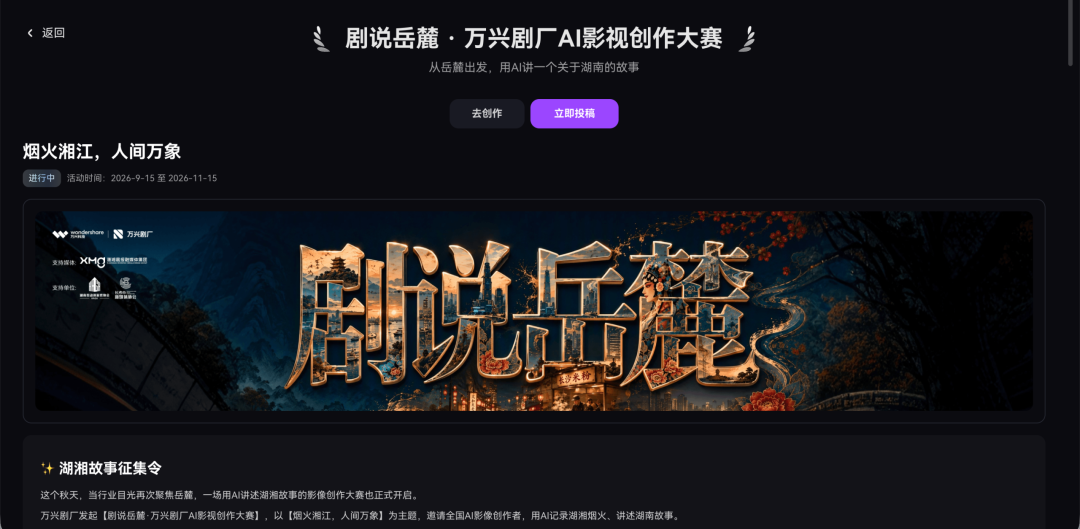
Bản thân mình cũng rất muốn mượn cơ hội này để thử sức làm một thước phim ngắn mang phong cách điện ảnh (cinematic feel) đậm chất Hồ Tương. Thế nhưng, bất kỳ ai từng bắt tay vào sản xuất video AI đều hiểu rõ một bài toán nan giải: Một khung hình đơn lẻ trông bắt mắt là chưa đủ! Khi nhân vật xoay góc quay là ngay lập tức 'biến hình' đổi nét mặt; cảnh quay trước và cảnh quay sau không thể ăn khớp ánh sáng; câu chuyện càng kéo dài thì những hạt sạn kỹ thuật này lại càng lộ rõ.
Chính vì thế, lần này mình quyết định trải nghiệm phiên bản nâng cấp của Vạn Hưng Kịch Xưởng (Wanxing Juchang / 万兴剧厂) — nền tảng AI chủ lực nhắm đến các tác phẩm phim vừa & dài (mid/long-form drama) cấp độ điện ảnh. Mình sẽ xoay quanh một câu chuyện Hồ Tương để kiểm chứng trọng tâm kiến trúc Agent + Skill và các tính năng tinh chỉnh hình ảnh cao cấp của họ xem có thể đạt đến cấp độ nào.
Mời các bạn cùng xem trước thước phim ngắn thành phẩm do chính mình thực hiện dưới đây:
Xem xong thành phẩm, chúng ta hãy cùng bước ngay vào từng bước thực chiến chi tiết nhé!
Phần I: Sáng tạo kịch bản cùng Agent (Từ ý tưởng đến kịch bản phân tập)
Ở khâu kịch bản, nền tảng cho phép bạn vừa có thể chuyển thể một cuốn tiểu thuyết có sẵn thành kịch bản phân cảnh, vừa có thể bắt đầu từ một ý tưởng lóe sáng rất đỗi mộc mạc. Tình tiết triển khai ra sao, nhân vật nói những lời thoại gì... tất cả đều có thể để AI chấp bút trước một bản nháp hoàn chỉnh, sau đó ta tự do tinh chỉnh theo ý đồ đạo diễn của riêng mình.
Đầu tiên, ở thanh menu bên trái chọn mục 「Sáng tạo phim ngắn」 (短剧创作), rồi tìm đến tính năng 「Sáng tạo kịch bản từ cảm hứng câu chuyện」 (从故事灵感创作剧本).
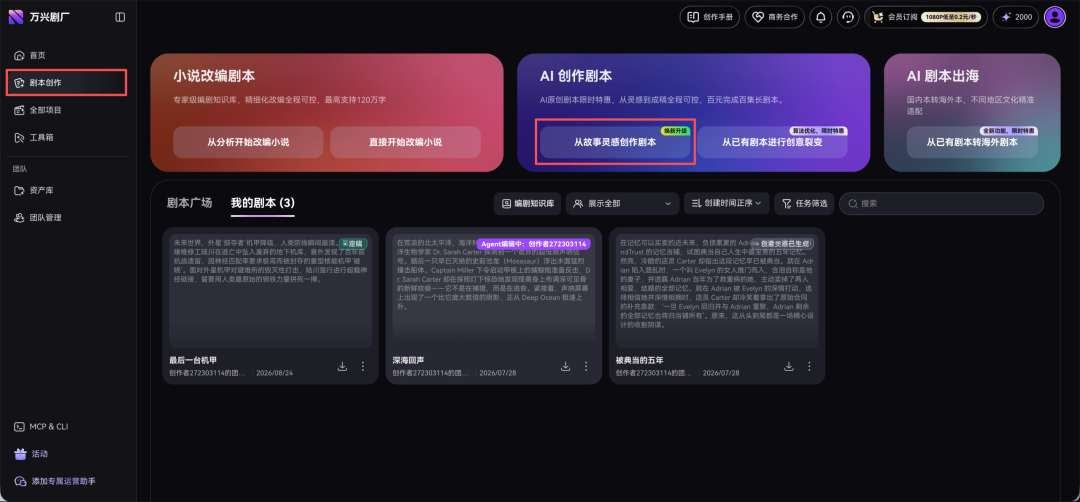
Đối thoại trực tiếp với Kịch bản Agent (Agent Dialog)
Lần mở này ra, mình nhận thấy toàn bộ phân hệ kịch bản đã được chuyển đổi hoàn toàn sang hình thức đối thoại Agent tương tác thời gian thực. Ta chỉ cần diễn đạt ý tưởng đại khái trong đầu, Agent sẽ ngồi xuống trò chuyện cùng ta để cùng nhau mổ xẻ và dẫn dắt câu chuyện đi tiếp.
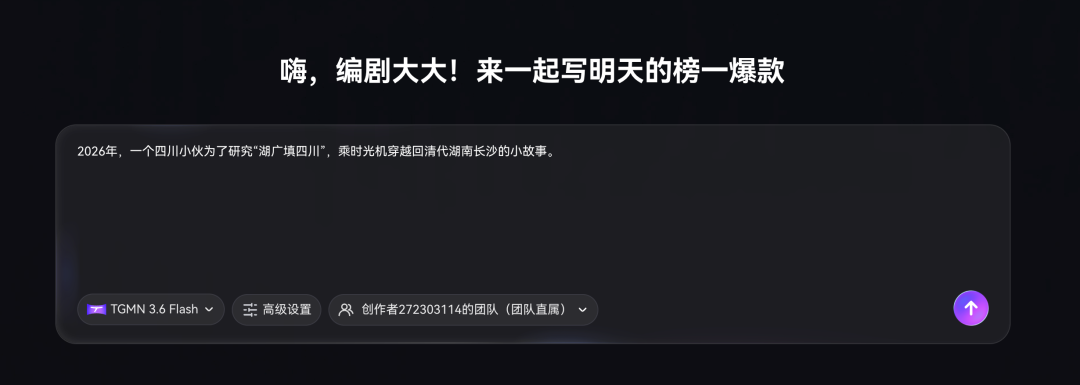
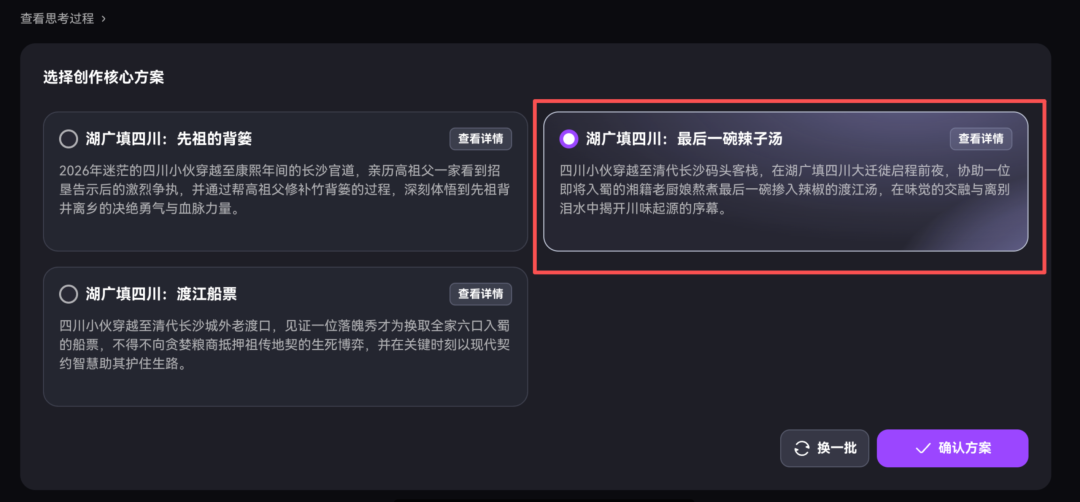
Lựa chọn hướng đi 'Bát Canh Ớt Cuối Cùng' & Khai triển thế giới quan
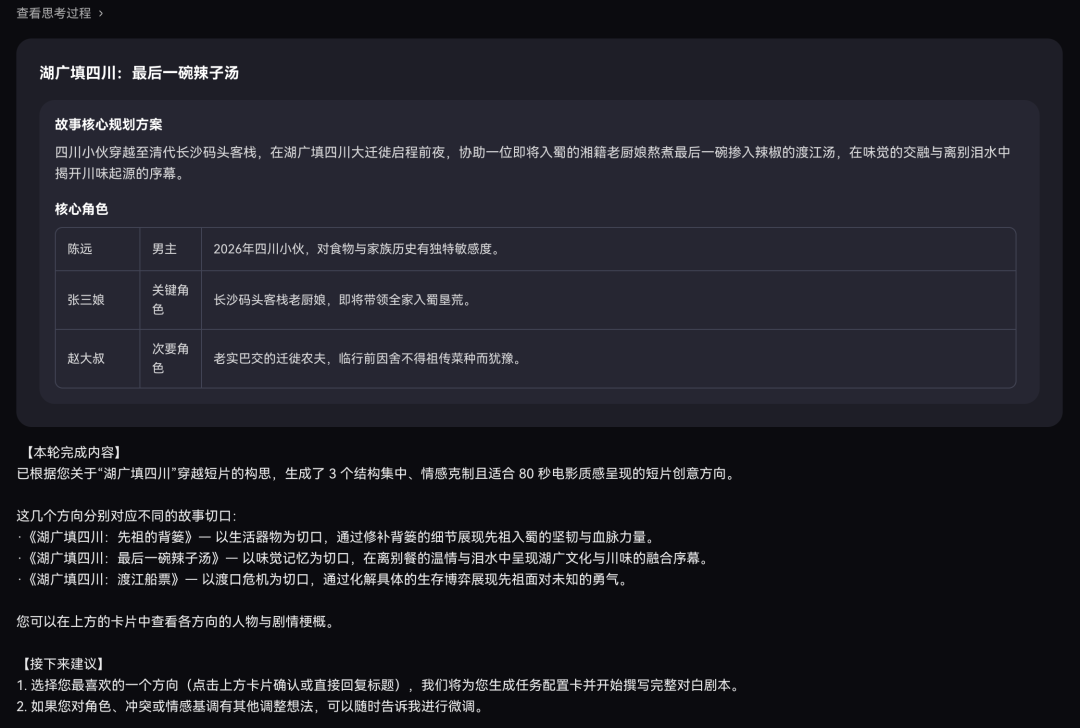
Mình gửi qua cho Agent ý tưởng sơ khởi về một câu chuyện du hành xuyên không. Rất nhanh chóng, Agent đưa ra 3 hướng phát triển cốt truyện hoàn toàn khác biệt, mỗi hướng đều đính kèm một phần giới thiệu cốt truyện súc tích. Ta có thể chọn một hướng ưng ý để phát triển sâu hơn, hoặc nếu chưa thích thì yêu cầu nó đổi sang một lượt đề xuất mới. Ở đây, mình quyết định lựa chọn hướng cốt truyện mang tên: 「Bát Canh Ớt Cuối Cùng」 (最后一碗辣子汤).
Khi mở rộng phương án đã chọn, ta có thể theo dõi toàn bộ các thiết lập câu chuyện cụ thể và dàn nhân vật chủ chốt: ai là nhân vật chính, sẽ gặp gỡ những ai trên hành trình, từng người có hoàn cảnh xuất thân và quá khứ ra sao... mọi thứ đều được liệt kê mạch lạc. Đọc qua thấy chỗ nào chưa thật ăn khớp, ta hoàn toàn có thể tiếp tục bổ sung ý đồ của mình trong cuộc trò chuyện để Agent điều chỉnh lại trước khi chấp bút viết tiếp.
Tùy biến thời lượng, thị trường và kết xuất trọn bộ kịch bản chi tiết
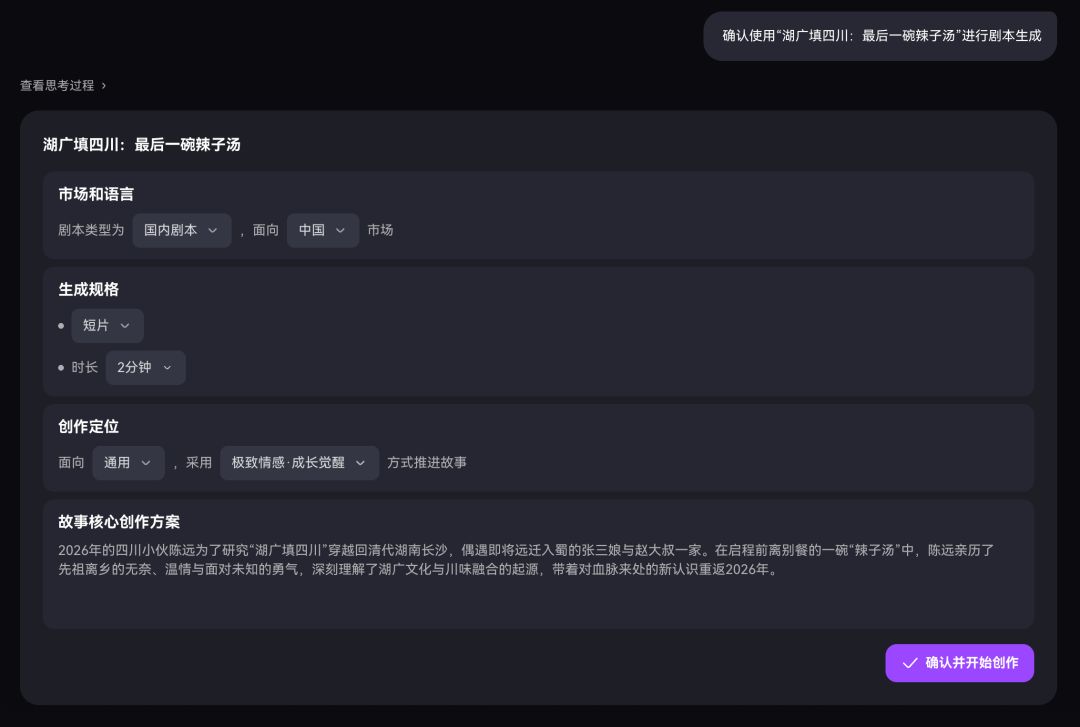
Sau khi chốt xong hướng đi lớn, ta còn có thể tùy biến các thông số sản xuất của kịch bản: tổng thời lượng dự kiến, định vị thị trường khán giả mục tiêu và phong cách nghệ thuật chủ đạo. Phía dưới sẽ tóm lược đại cương toàn bộ kịch bản. Hãy rà soát lại xem những thông số này đã chuẩn xác với mong muốn của bạn chưa, sau đó mới bấm xác nhận để AI bắt đầu viết trọn vẹn kịch bản phân tập.
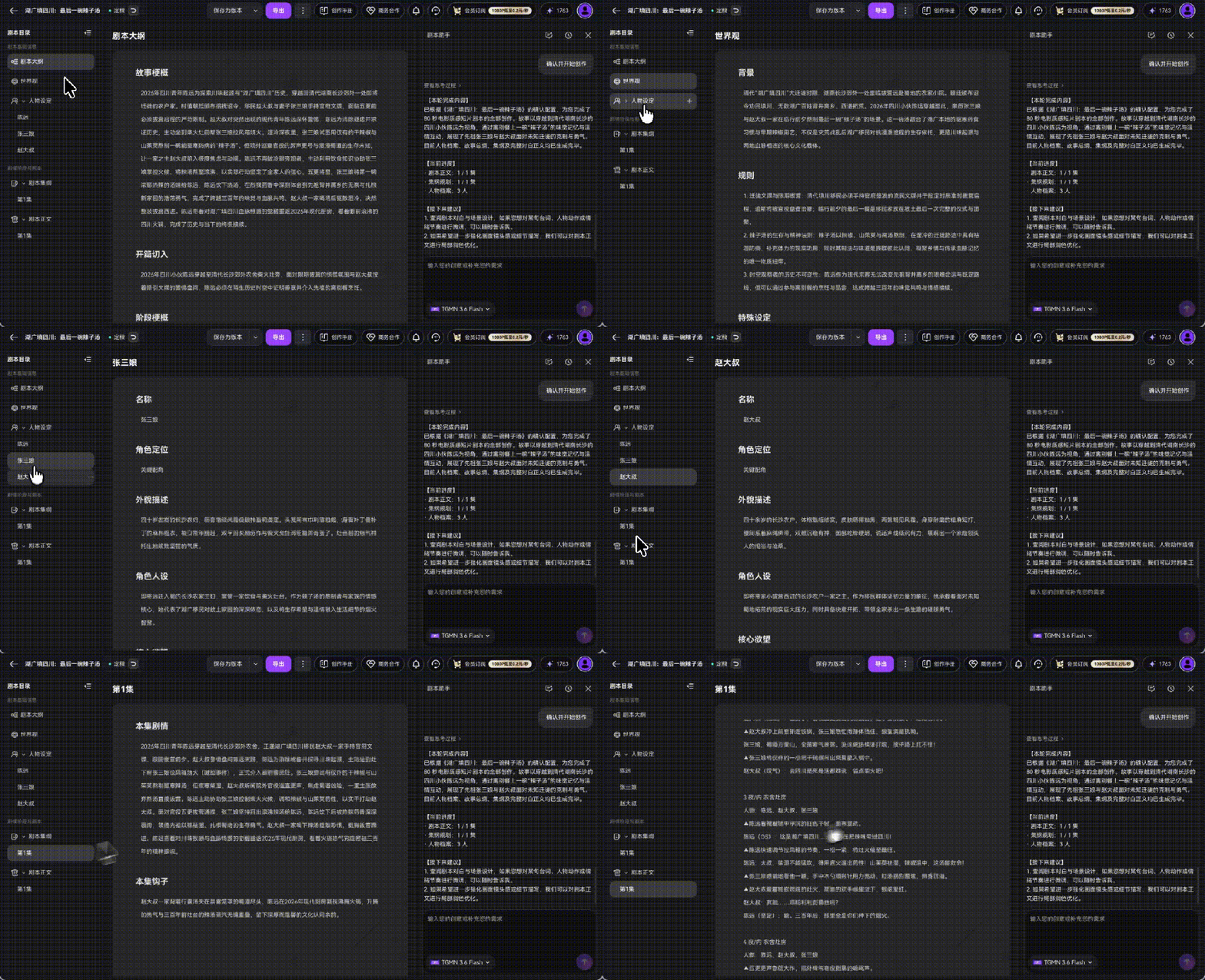
Sau khi sinh xong, hệ thống sẽ tự động phân loại và sắp xếp ngăn nắp thành từng khối: Đề cương đại cương (Outline), Thiết lập thế giới quan (Worldview), Hồ sơ nhân vật (Character Sheets) và Kịch bản phân tập chi tiết (Episode Scripts). Từng chi tiết ngoại hình của nhân vật, tính cách nội tâm, điều họ khao khát đạt được... đều được miêu tả rất chi tiết. Đến đây, công đoạn sáng tạo kịch bản đã hoàn thành mỹ mãn!
Phần II: Sản xuất Video trên Bảng vẽ Vô hạn (Infinite Canvas)
Bước sang giai đoạn sản xuất video, ta vừa có thể trò chuyện với Agent để thúc đẩy tiến độ, vừa có thể gọi ra các Skill chuyên dụng để tự động hóa các khâu nặng nhọc. Bây giờ chúng ta cùng bắt tay vào trải nghiệm nhé!
Nhập kịch bản vào Text Node trên Canvas
Sau khi kịch bản đã sẵn sàng, ta quay trở lại trang chủ, bấm vào nút 「Tạo dự án」 (创建项目) để bắt đầu quy trình làm video.
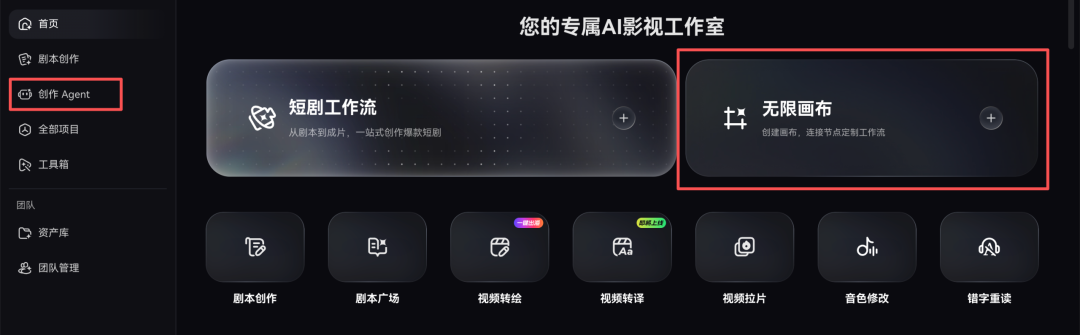
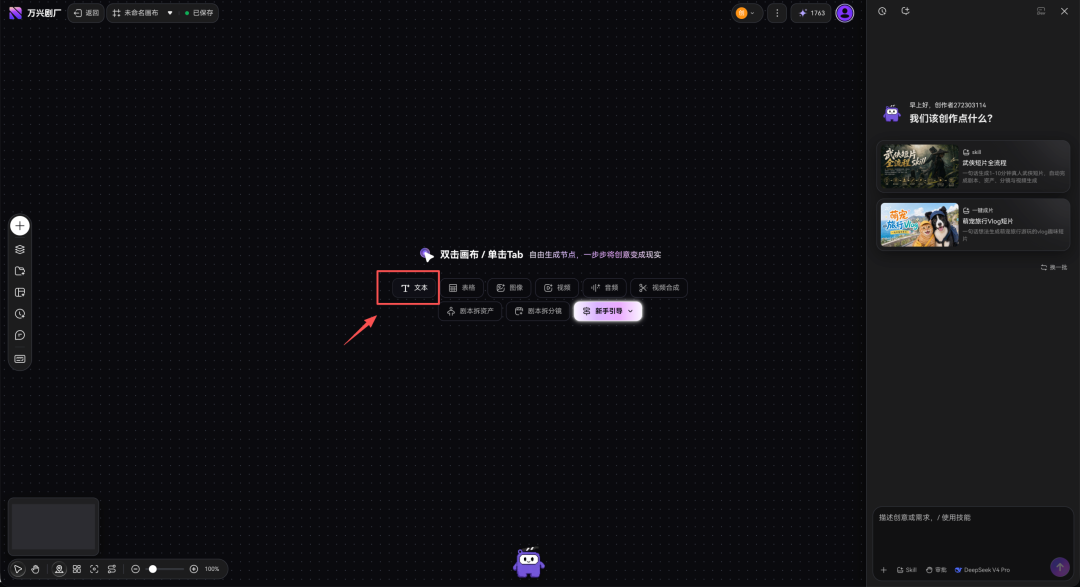
Bước vào không gian Bảng vẽ vô hạn (Infinite Canvas), ta nhấp đúp chuột vào khoảng trống bất kỳ trên màn hình, chọn mục 「Văn bản」 (Text) để khởi tạo một Node văn bản mới.
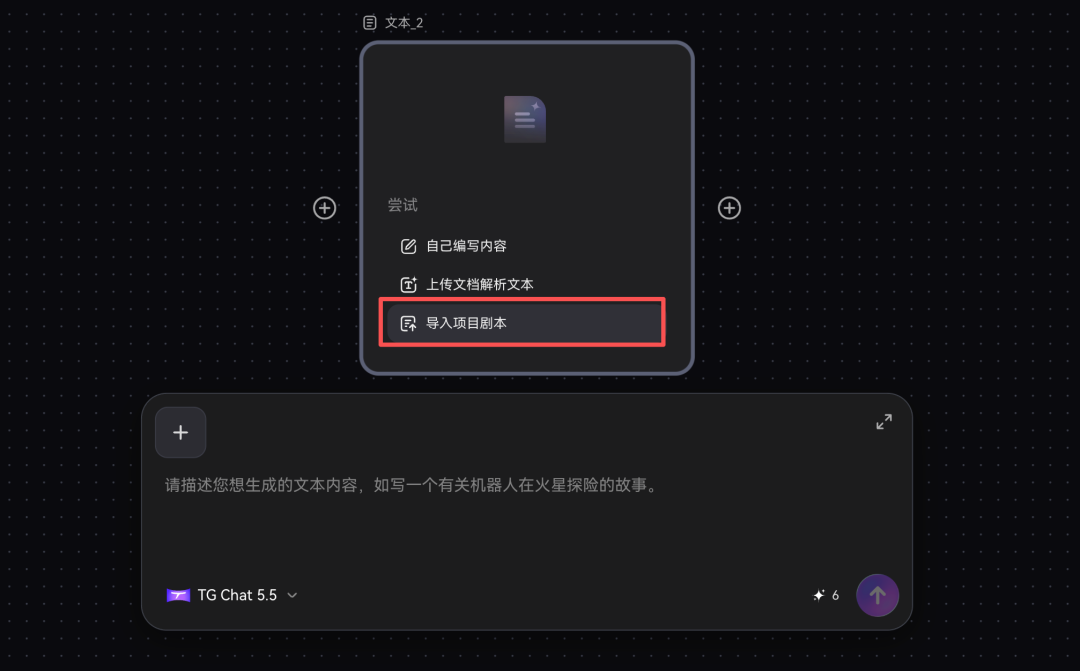
Tiếp theo bấm vào nút 「Nhập kịch bản dự án」 (导入项目剧本) để đưa phần kịch bản đã viết ở bước trước vào Canvas phục vụ công đoạn sản xuất tiếp theo.
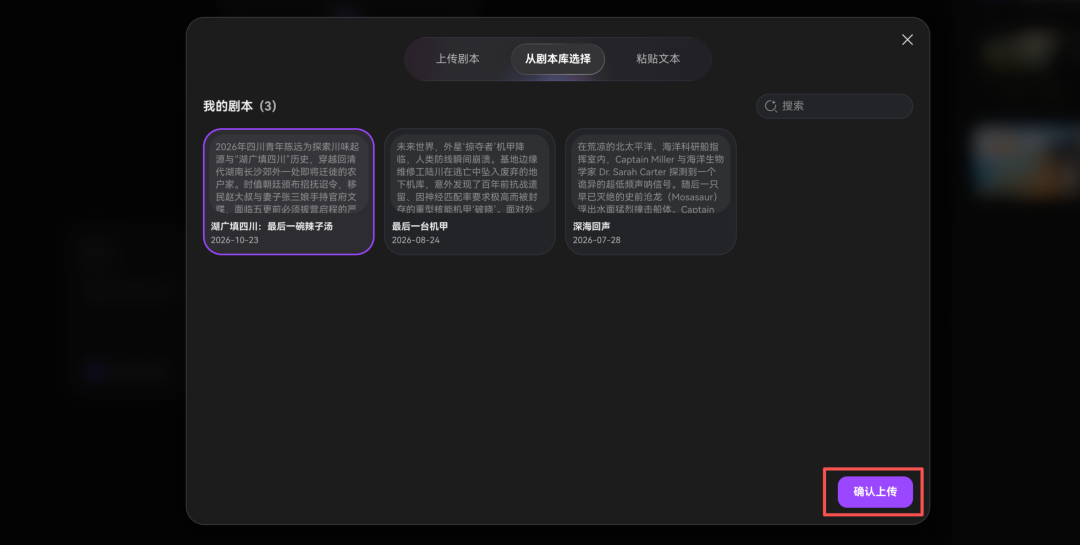
Tại đây, ta có thể chọn tải tệp kịch bản từ máy tính lên, chọn trực tiếp từ kho kịch bản đám mây của tài khoản, hoặc dán thẳng văn bản thô. Mình tích chọn kịch bản vừa được sinh ra lúc nãy rồi bấm 「Xác nhận tải lên」.
Gọi Skill 'Đại sư cường hóa cảm xúc lời thoại' để nắn chỉnh ngữ khí
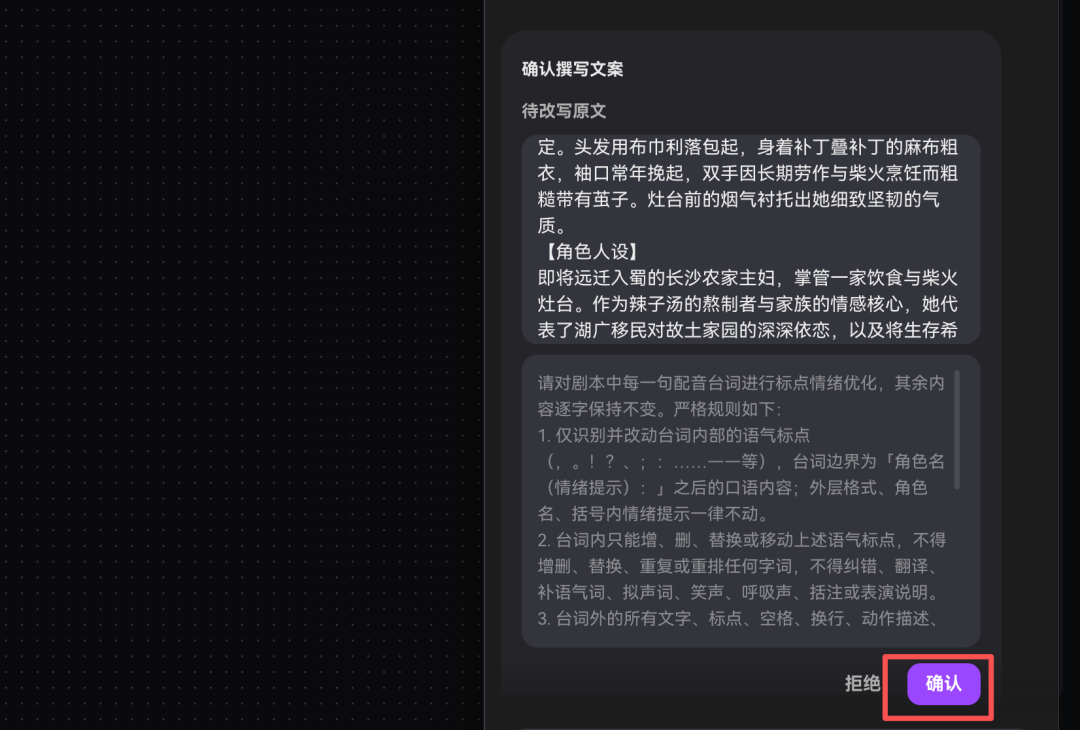
Sau khi nhập xong, kịch bản sẽ hiển thị rõ ràng ngay bên trong Node văn bản trên Canvas. Tại đây, mình bàn giao kịch bản cho Agent ở bảng điều khiển bên phải và gọi Skill mang tên: 「Đại sư cường hóa cảm xúc lời thoại」 (台词情绪强化大师) để nó giúp mình trau chuốt lại ngữ điệu và sắc thái cảm xúc trong từng câu thoại của nhân vật.
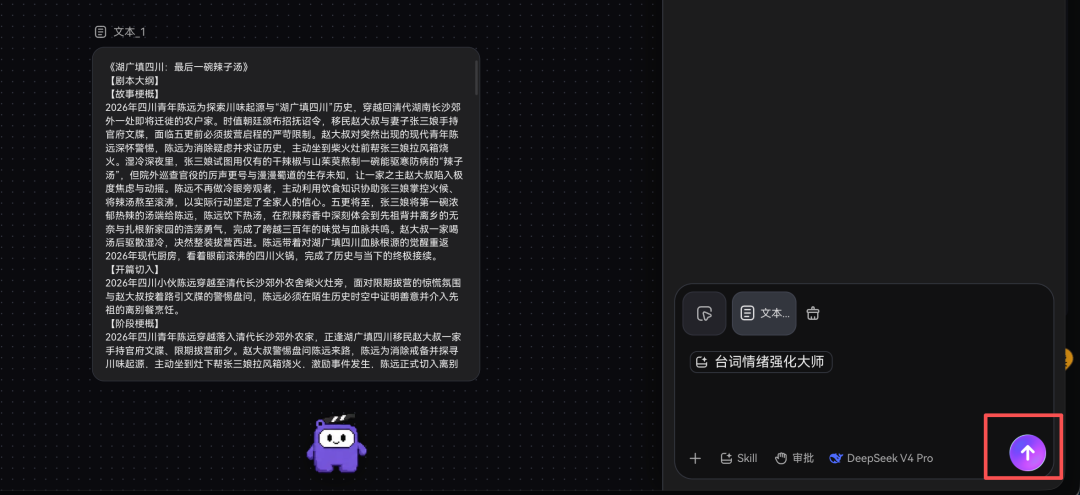
Skill này sẽ liệt kê chi tiết phần văn bản gốc song song cùng các yêu cầu chỉnh sửa đề xuất để mình duyệt qua một lượt. Lần này, nó chủ yếu tinh chỉnh các dấu câu ngữ khí trong lời thoại, phân bổ lại nhịp ngắt nghỉ hơi thở và đẩy cao biên độ cảm xúc. Rà soát thấy mọi thứ đã rất mượt mà, mình bấm nút 「Xác nhận」 để tiếp tục.
Tự động bóc tách 5 nhân vật, 3 bối cảnh, 10 đạo cụ và bảng phân cảnh
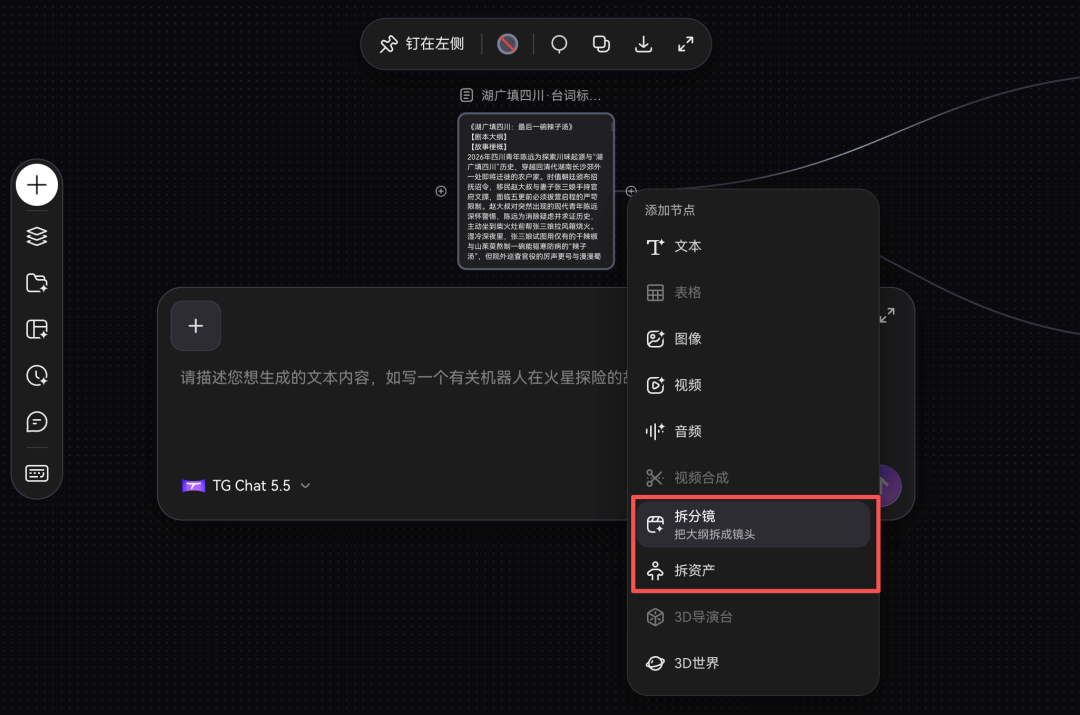
Sau khi lời thoại đã được tinh chỉnh hoàn hảo, ta bấm vào biểu tượng dấu 「+」 nằm ngay bên cạnh Node kịch bản. Hệ thống sẽ tự động tiến hành bước bóc tách phân cảnh (Storyboard Split) và bóc tách tài nguyên (Asset Split): chia nhỏ câu chuyện thành từng cú máy cụ thể, đồng thời tự động phân loại toàn bộ nhân vật, bối cảnh và đạo cụ cần thiết để phục vụ cho việc tạo hình ở các bước sau.
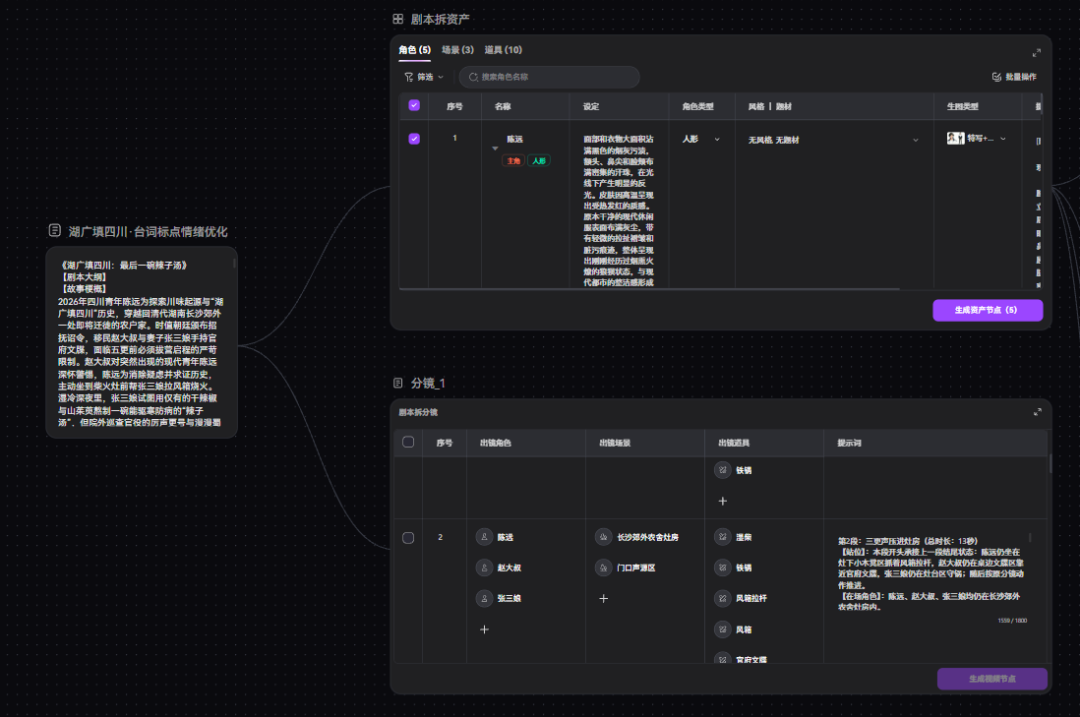
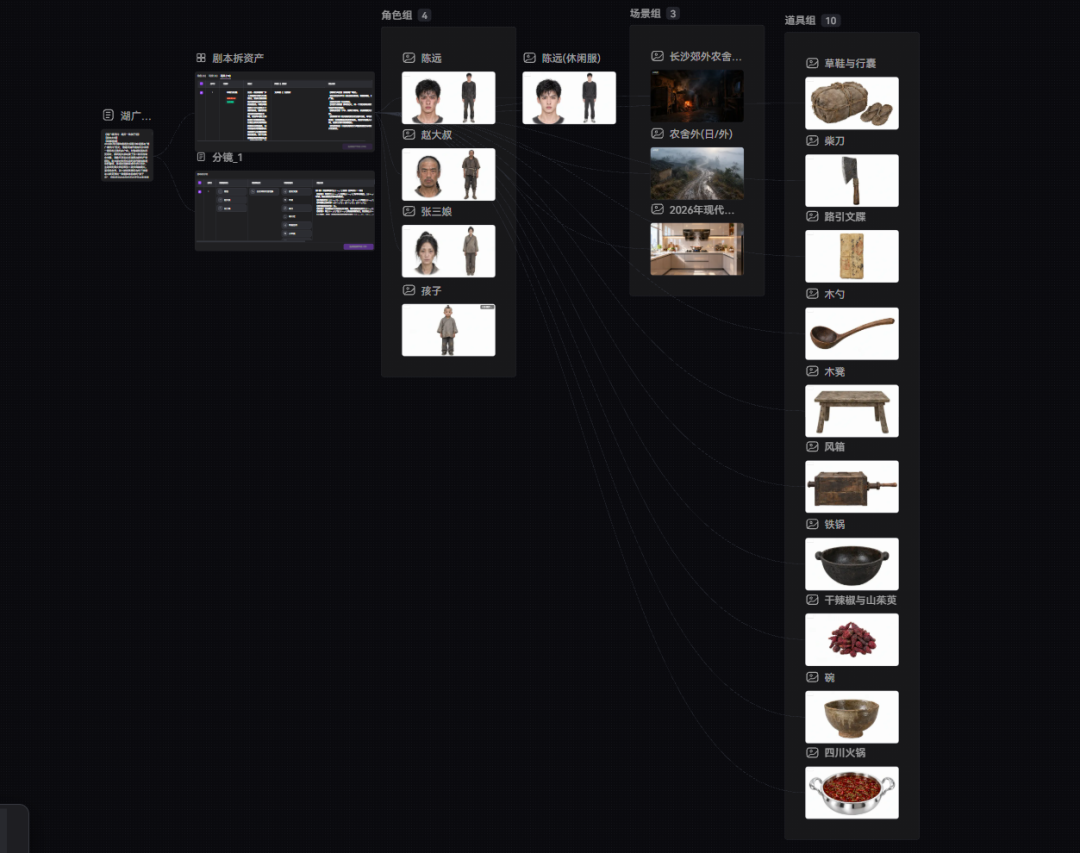
Bản kịch bản này của mình được hệ thống bóc tách tự động ra: 5 nhân vật, 3 bối cảnh và 10 hạng mục đạo cụ. Trong bảng phân cảnh (Storyboard Sheet), mỗi cú máy đều được liệt kê đầy đủ các tư liệu tham chiếu và câu lệnh prompt tương ứng. Ta hãy kiểm tra kỹ lưỡng xem có chỗ nào bị sót hay thiết lập chưa chuẩn xác không trước khi chuyển sang bước sinh ảnh.
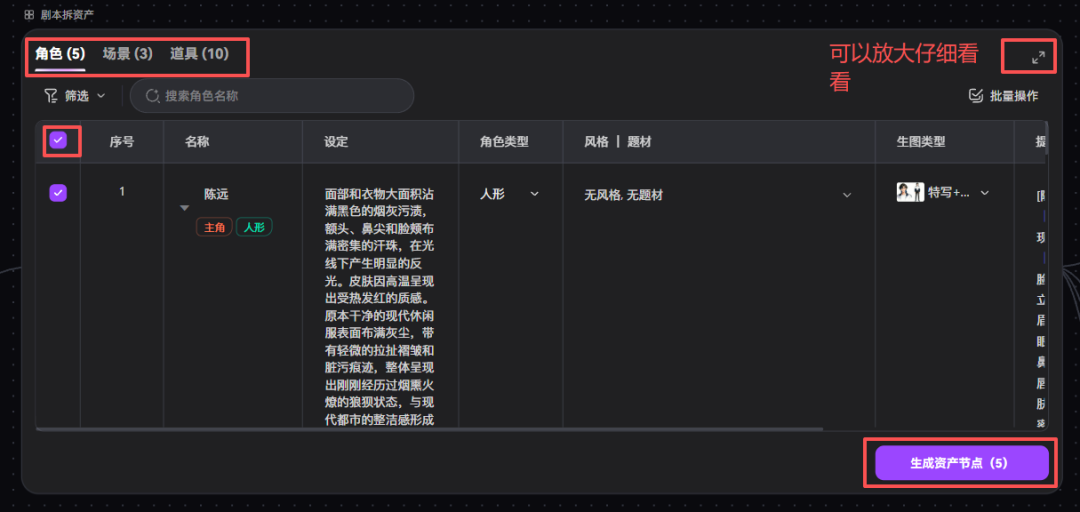
Nhấp vào góc trên bên phải để phóng to toàn màn hình bảng biểu, giúp ta dễ dàng soi kỹ từng thiết lập nhân vật, đồng thời có thể tùy chỉnh phong cách hội họa và phương thức sinh ảnh. Sau khi kiểm tra ưng ý, ta tích chọn các nhân vật cần dùng rồi bấm 「Sinh Node Tài Nguyên」 (生成资产节点). Các tab Bối cảnh và Đạo cụ cũng có thể chuyển qua chuyển lại để thao tác tương tự.
Thực thi toàn nhóm (Batch Generation) tạo đồng loạt tài nguyên
Các Node nhân vật sẽ được tự động xếp gọn gàng theo từng nhóm khối trên Canvas. Ta chỉ cần chọn toàn bộ nhóm nhân vật rồi bấm nút 「Thực thi toàn nhóm」 (整组执行) ở thanh công cụ phía trên là AI sẽ lập tức sinh ảnh hàng loạt cho toàn bộ các nhân vật trong nhóm đó.
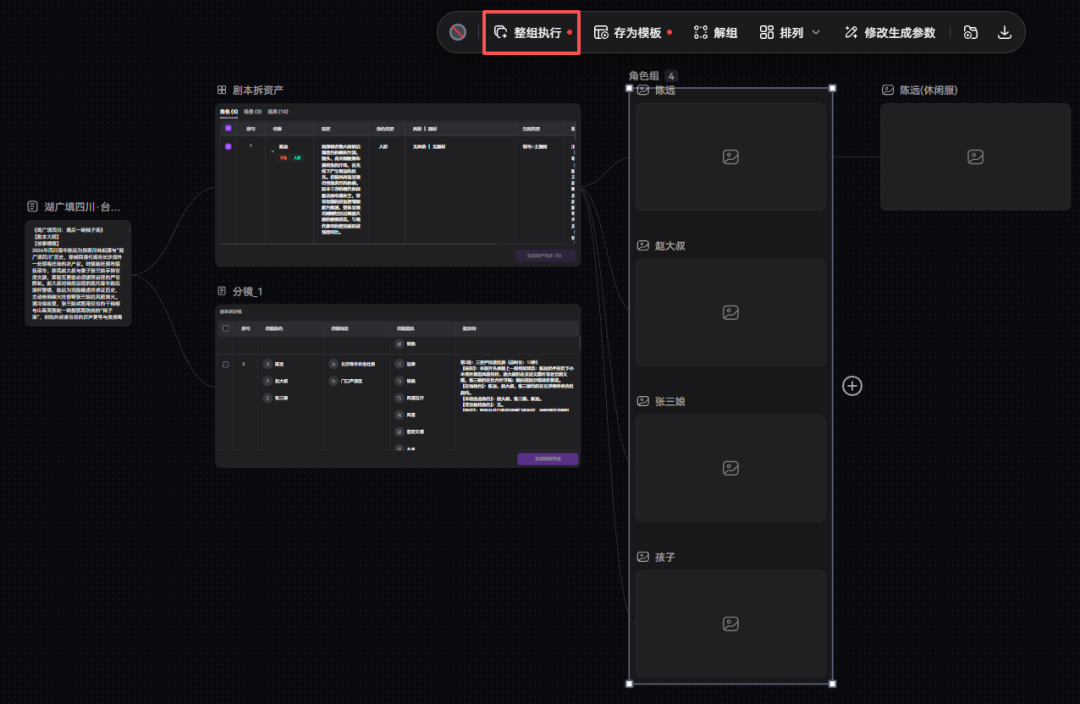
Với nhóm Bối cảnh và nhóm Đạo cụ, ta cũng áp dụng hoàn toàn tương tự. Dưới đây là thành quả sau khi AI đã kết xuất xong toàn bộ tài nguyên hình ảnh:
Phần III: Bộ ba công cụ Tinh chỉnh Mỹ thuật Đẳng cấp Điện ảnh
1. Bảng pha màu thông minh (Color Palette) đồng bộ tone màu toàn phân cảnh
Nếu sau khi sinh ra mà bạn cảm thấy màu sắc phối cảnh của nhân vật hay bối cảnh chưa thật vừa mắt, bạn có thể nhấp chọn bức ảnh đó rồi bấm vào biểu tượng 「Bảng pha màu」 (调色板) ở thanh công cụ phía trên để tiếp tục điều chỉnh sắc độ, giúp nó hòa quyện hoàn hảo vào bầu không khí của cảnh quay.
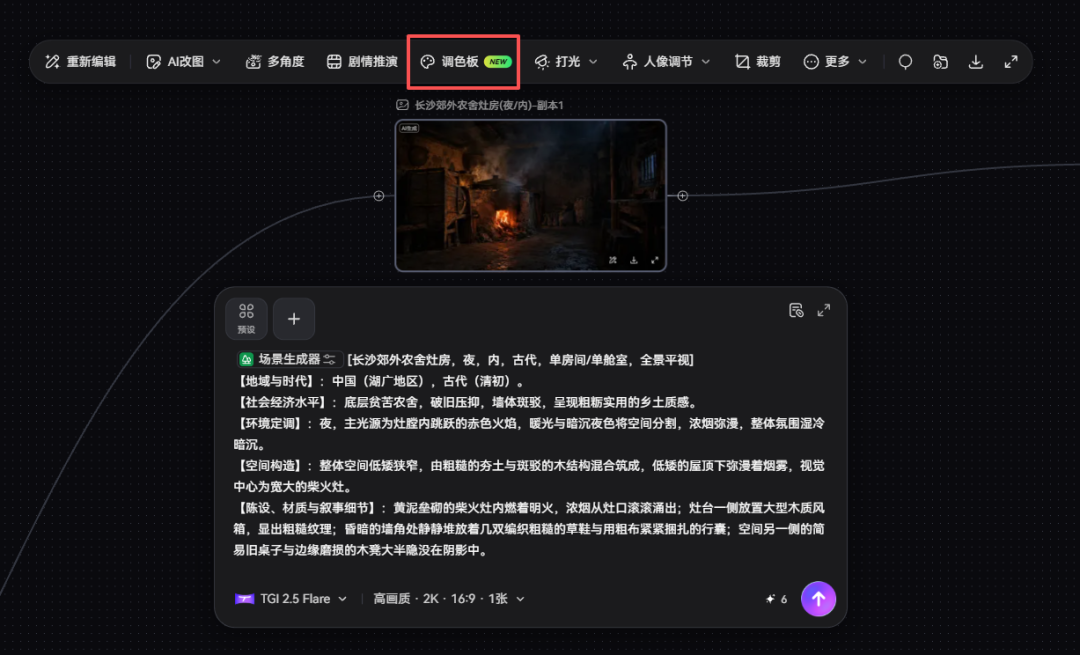
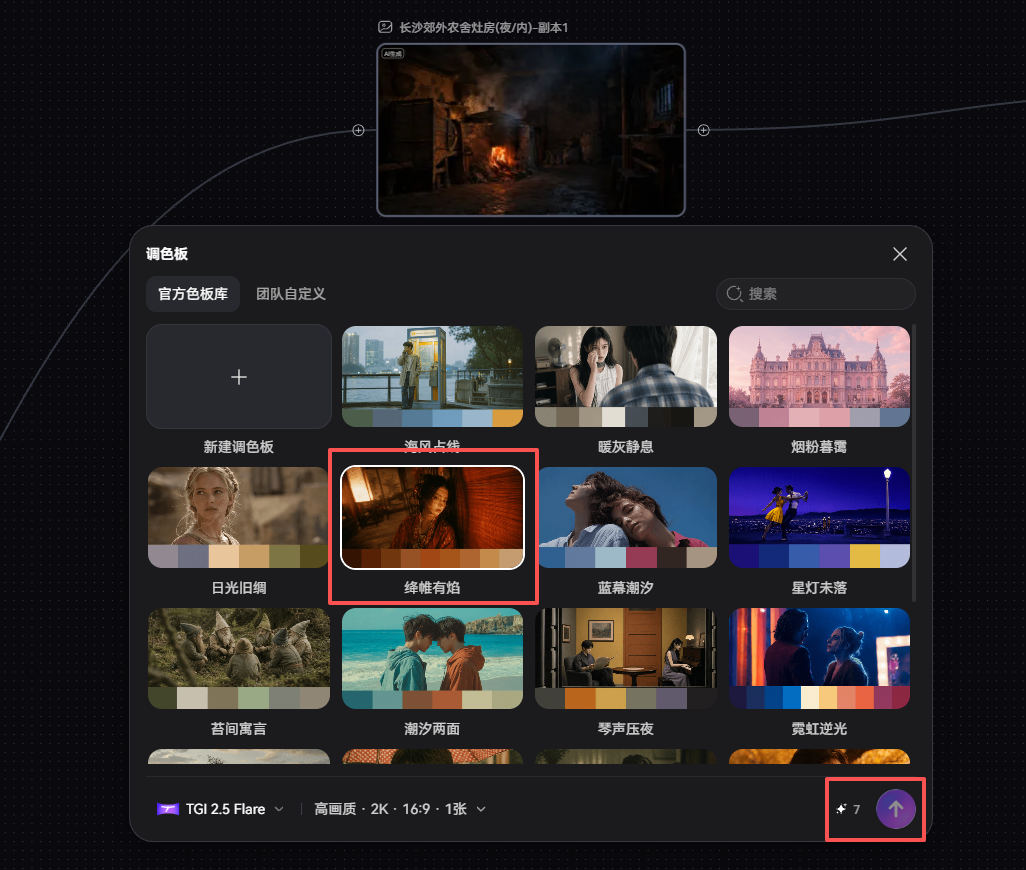
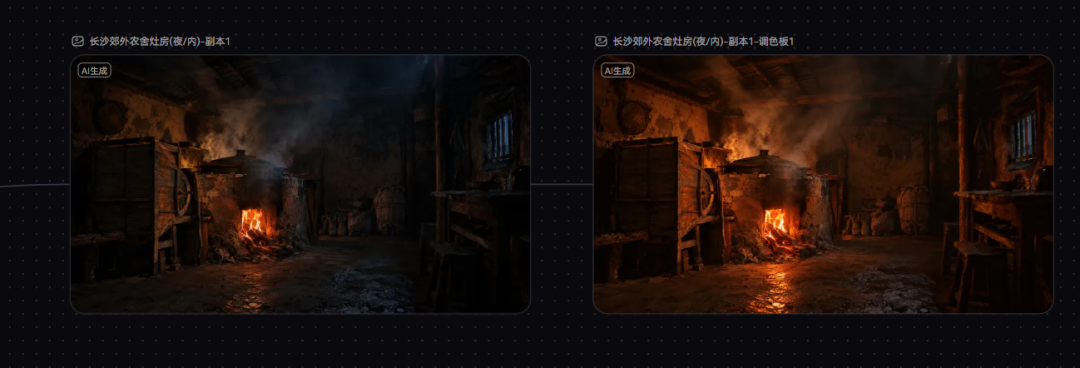
Hệ thống tích hợp sẵn rất nhiều bộ preset phối màu chuẩn điện ảnh, mỗi bộ đều đính kèm hình ảnh minh họa tham chiếu và dải mã màu (color swatch) tương ứng, giúp việc chọn lựa vô cùng trực quan. Với bức ảnh gian bếp xưa này, mình chọn một bộ tone màu ấm nóng để làm nổi bật cảm giác ấm áp của ngọn lửa bếp củi quê hương, chọn xong bấm nút sinh ở góc dưới bên phải.
Dưới đây là hình ảnh đối chiếu trước và sau khi được điều chỉnh bảng màu:
Đặc biệt hơn, nếu bạn có một bức ảnh mẫu mang tone màu yêu thích, bạn hoàn toàn có thể dùng tính năng trích xuất màu sắc của nó để lưu thành một Bảng màu tùy chỉnh (Custom Palette), sau đó tinh chỉnh thủ công theo ý muốn. Khi đã lưu lại, ta có thể gọi bộ màu này ra áp dụng cho toàn bộ các cảnh quay trong cùng một series, giúp bảo đảm tính đồng nhất thị giác 100% xuyên suốt cả bộ phim.
2. Tinh chỉnh chất cảm chân dung (Portrait Texture & Lighting Blend)
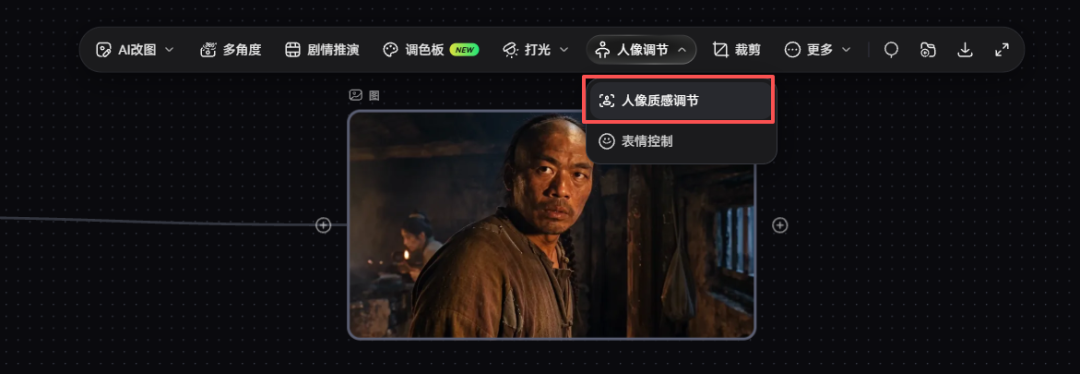
Độ chi tiết và chất cảm của nhân vật cũng có thể được mài giũa sâu hơn nữa. Ta chọn bức ảnh nhân vật, mở mục 「Điều chỉnh chân dung」 (人像调节) rồi chọn 「Điều chỉnh chất cảm chân dung」 (人像质感调节).
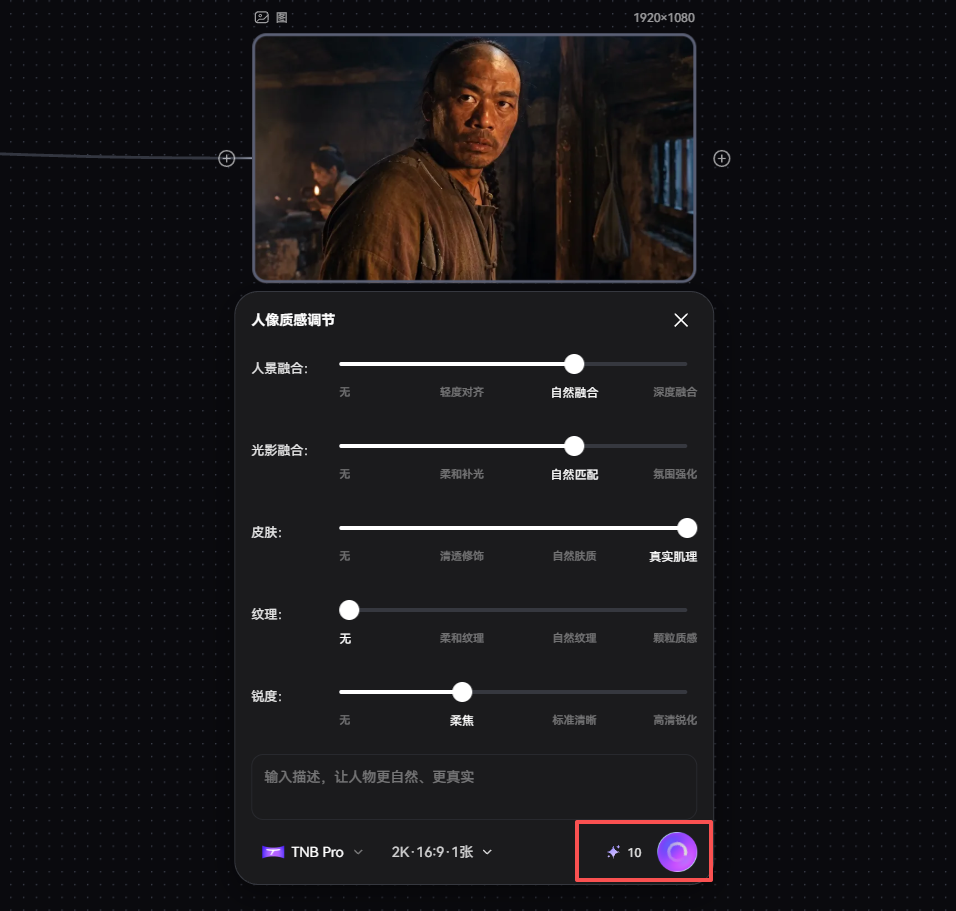
Tại đây, các thông số như: Hòa trộn người - cảnh (Person-Scene Blend), Hòa trộn ánh sáng & bóng đổ, Chi tiết da mặt, Kết cấu vi mô (Texture) và Độ nét đều có thể điều chỉnh độc lập. Ở đây, mình chọn các chế độ: 「Hòa trộn tự nhiên」, 「Khớp ánh sáng tự nhiên」 và 「Vân da chân thực」, nhằm bảo tồn trọn vẹn từng lỗ chân lông và chi tiết làn da của nhân vật, đồng thời giúp ánh sáng trên người nhân vật ăn khớp tự nhiên với ánh lửa bập bùng trong gian bếp.
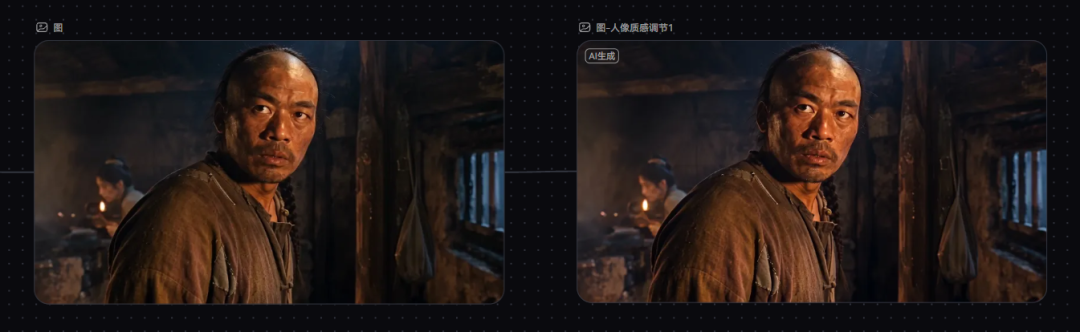
Hình bên trái là ảnh gốc, hình bên phải là sau khi được tinh chỉnh chất cảm. So sánh kỹ, ta thấy rõ vân da và các nếp nhăn trên thớ vải áo ở hình bên phải trở nên sắc nét hơn hẳn, độ tương phản sáng tối trên khuôn mặt cũng có chiều sâu ấn tượng hơn nhiều.
3. Kiểm soát vi biểu cảm (Micro-Expression Control) làm mồi đệm Video Node
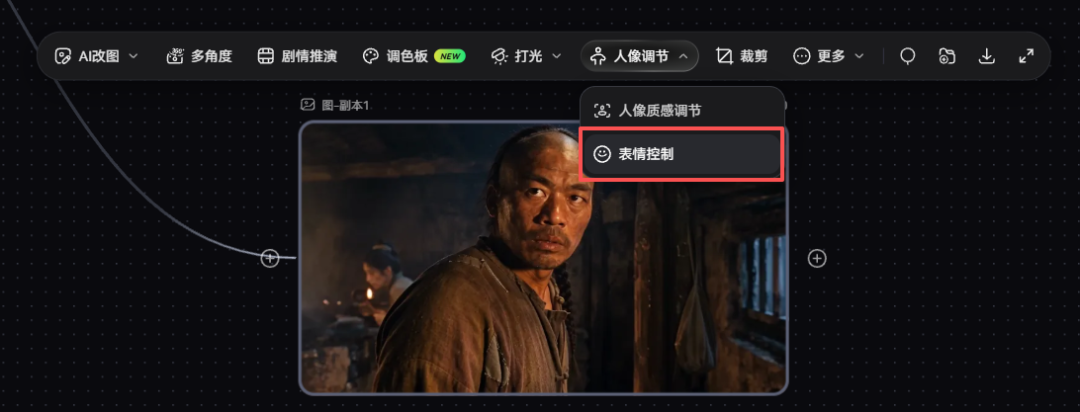
Biểu cảm cơ mặt của nhân vật cũng có thể được nắn chỉnh riêng biệt. Vẫn trong menu 「Điều chỉnh chân dung」, lần này ta chọn tính năng 「Kiểm soát biểu cảm」 (表情控制), thử bộc lộ tâm trạng bất an, do dự xen lẫn kinh ngạc của nhân vật khi chuẩn bị phải rời xa quê hương.
Sau khi nhấp chọn khuôn mặt cần chỉnh, ta có thể lựa chọn trạng thái cảm xúc trên lưới ma trận ở thanh bên phải, phía bên trái sẽ hiển thị hình ảnh mô phỏng biểu cảm tương ứng.
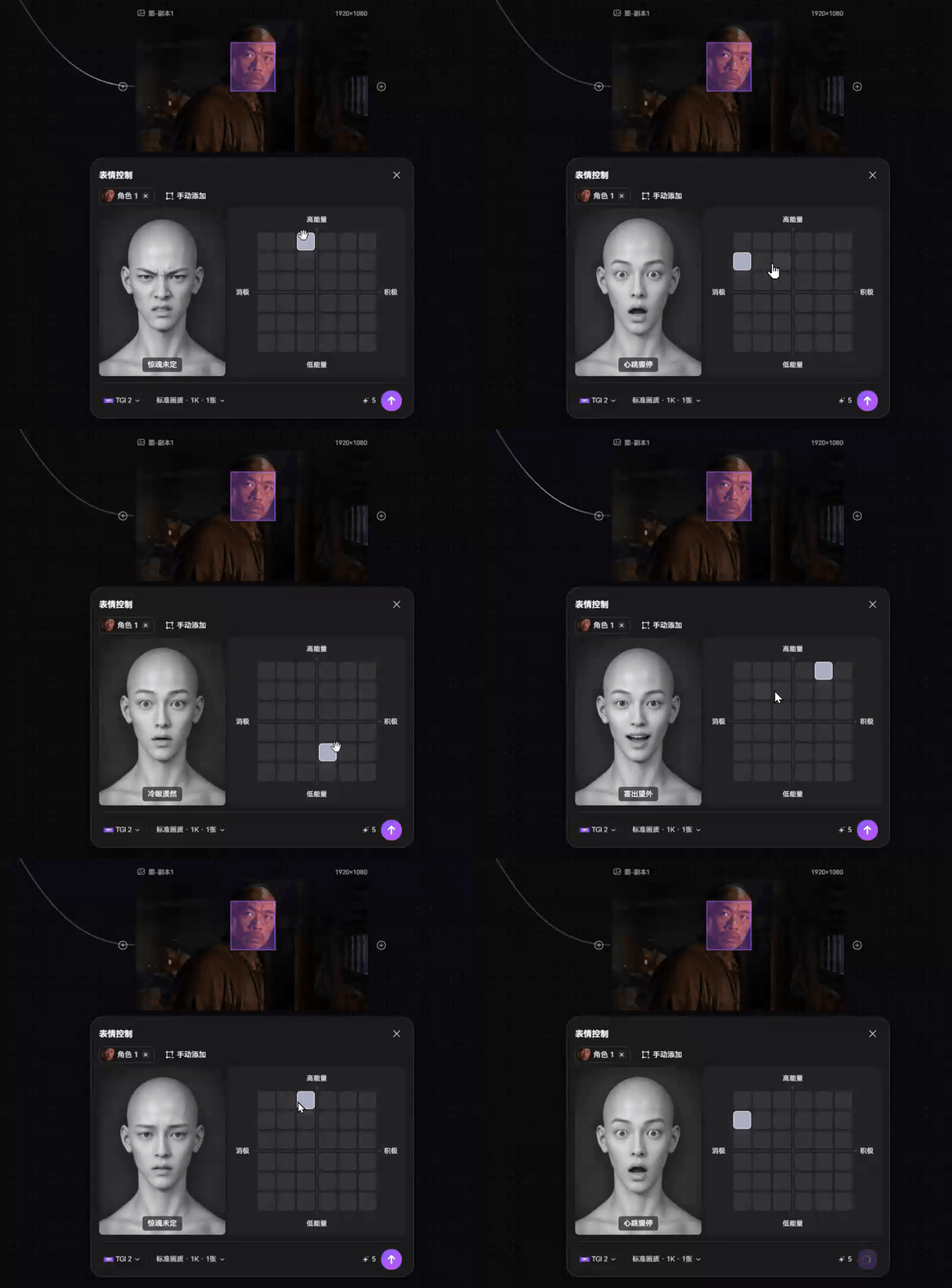
Hình bên phải là kết quả sau khi áp dụng: đôi mắt mở to hơn, khóe miệng hơi hé mở, cảm giác bàng hoàng và kinh sợ hiện lên rất rõ nét. Phiên bản biểu cảm này có cường độ khá mạnh, rất phù hợp cho khoảnh khắc nhân vật bất ngờ đón nhận một hung tin đột ngột; còn nếu để diễn tả nỗi bồn chồn trước lúc rời quê, mình sẽ tiết chế nhẹ lại một chút.
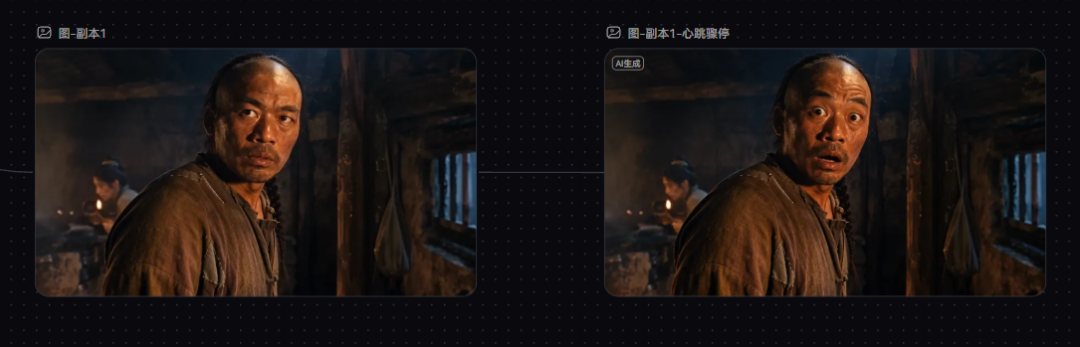
Nhiều bạn có thể sẽ thắc mắc: Tinh chỉnh những biểu cảm tĩnh này thì làm sao đưa vào ứng dụng trong video chuyển động được? Bí quyết ở đây là: Mình sẽ lấy chính những bức ảnh biểu cảm đã được tinh chỉnh này, nối đường dây (link) vào các Node Video được sinh ra ở bên dưới để làm 'Ảnh đệm mồi dẫn' (Image Prompt) nhằm định hướng cử động cho AI!
Bây giờ ta quay trở lại Node phân cảnh, kiểm tra từng cú máy tương ứng với nhân vật, bối cảnh và đạo cụ nào. Khi tư liệu có sự cập nhật mới, ta có thể bấm vào nút 「Khớp lại tư liệu」 (重新匹配). Sau khi đã rà soát chuẩn xác toàn bộ tư liệu và câu lệnh prompt, ta bấm 「Sinh Node Video」 (生成视频节点).
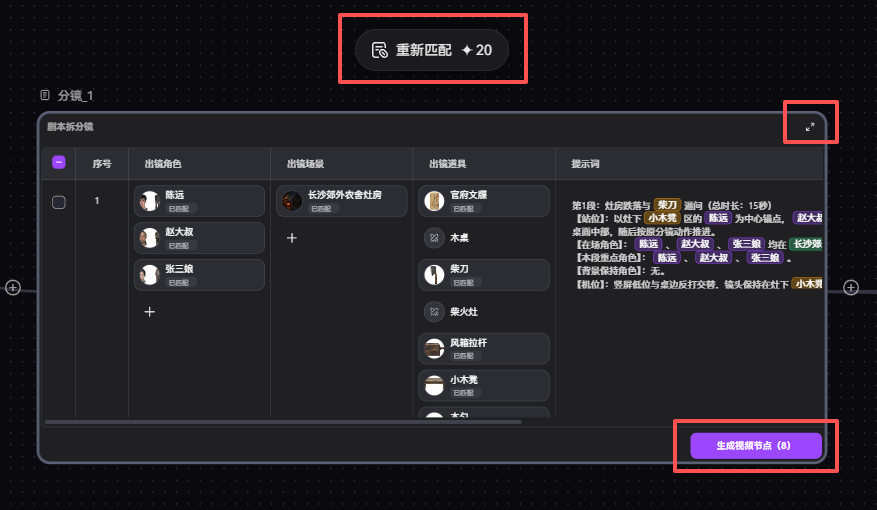
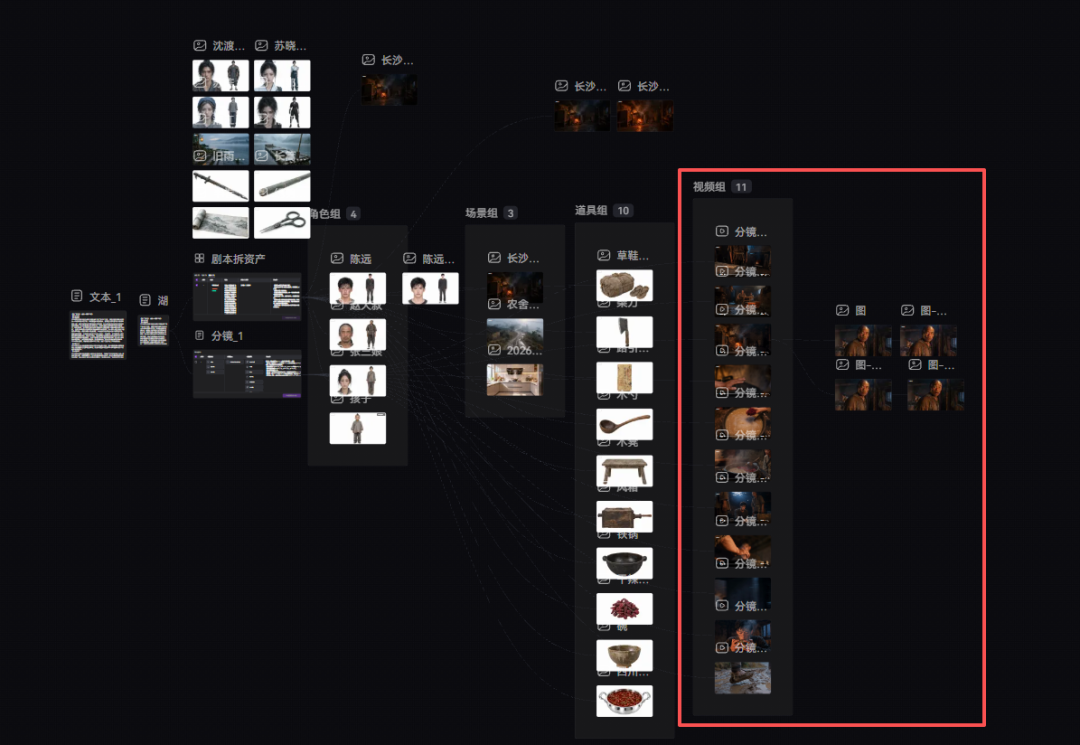
Như bạn thấy trên màn hình, sau khi bấm xác nhận sinh Node video, trên Canvas sẽ tự động kiến tạo một Cụm Video (Video Group). Trong từng phân cảnh video con, ta đều có thể nhìn thấy rõ các tư liệu hình ảnh mà prompt đang trích dẫn. Nếu cần tinh chỉnh chi tiết nào, ta hoàn toàn có thể bấm vào bên trong để biên tập trực tiếp.
Phần IV: Trải nghiệm Skill 'Tạo Phim Kiếm Hiệp 1 Chạm' (70 giây)
Bây giờ, chúng ta hãy cùng thử nghiệm một Skill vô cùng mạnh mẽ khác: 「Tạo phim ngắn kiếm hiệp 1 chạm」 (一键生成武侠短片).
Skill này xâu chuỗi toàn bộ quy trình sáng tạo: từ khâu viết kịch bản, tạo tài nguyên nhân vật/bối cảnh, chia phân cảnh cho đến xuất toàn bộ video prompt thành một chuỗi quy trình khép kín tự động. Lần này, mình sẽ dùng nó để sản xuất một câu chuyện kiếm hiệp lấy bối cảnh tại Bến Cổ Sông Tương (湘江古渡).
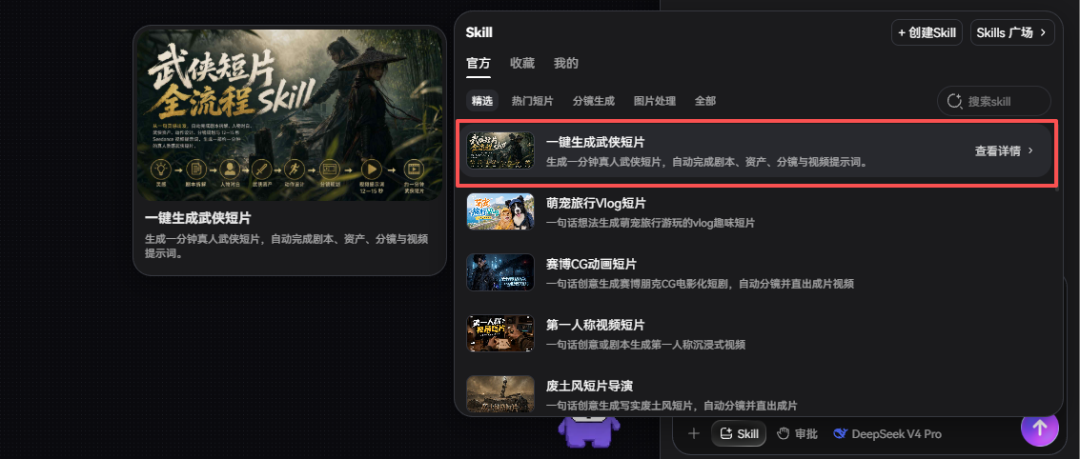
Một câu lệnh kích hoạt chuỗi Kịch bản -> Phân cảnh -> Video Prompt
Sau khi chọn xong Skill, ta chỉ việc gửi cho Agent phần tóm tắt sơ lược câu chuyện và các yêu cầu sản xuất cụ thể. Ở đây, mình ghi rõ: thời lượng 70 giây, bối cảnh vùng sông nước Hồ Tương và chất lượng hình ảnh mang phong cách phim người thật đóng (live-action movie texture). Diễn biến tình tiết cụ thể và các góc máy hãy để Skill tự do phát triển.
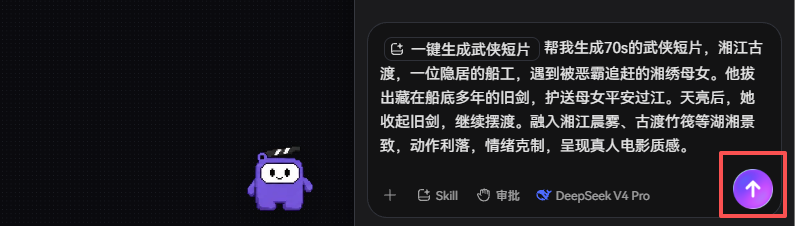
Gửi yêu cầu đi xong, phía bên phải màn hình sẽ hiển thị tiến độ thực thi của Skill theo thời gian thực. Agent cũng sẽ chủ động tóm tắt lại định hướng sáng tạo và vạch ra phương án thực hiện chi tiết. Nếu có yêu cầu nào cần bổ sung thêm, ta chỉ việc gõ tiếp trong khung chat, chốt xong đâu đấy thì AI mới bắt tay vào làm.
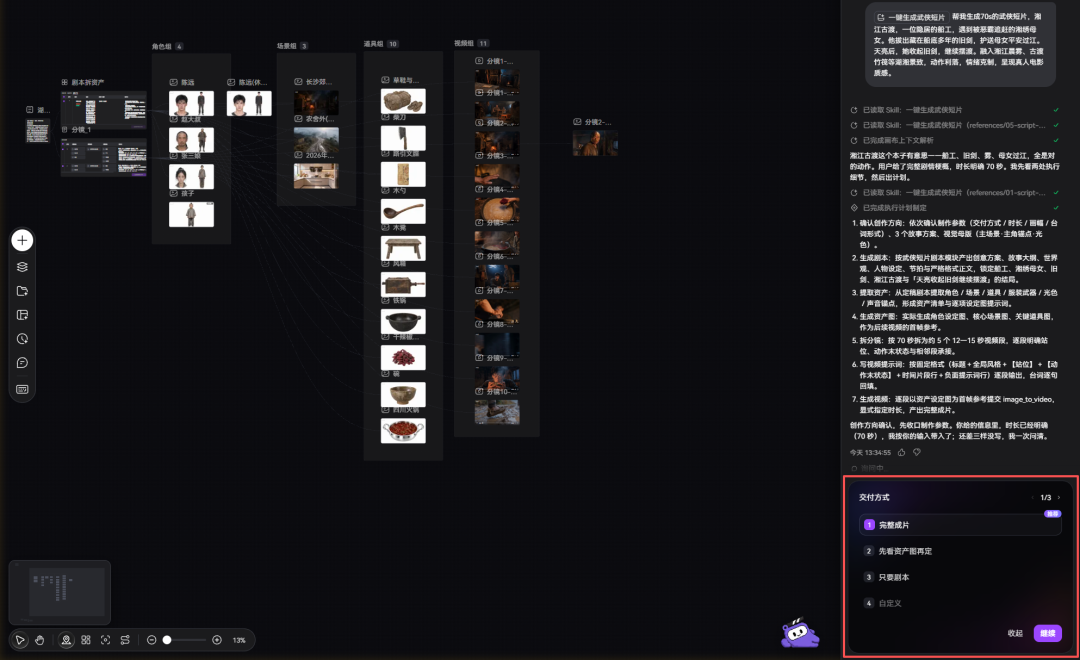
Đến bước chốt cảm hứng câu chuyện, Agent lại tiếp tục đưa ra 3 phương án để mình cân nhắc lựa chọn. Ta cần xem xét cẩn thận để chọn ra bản phù hợp nhất, nếu vẫn chưa ưng ý thì có thể tiếp tục trò chuyện yêu cầu đổi phương án khác.
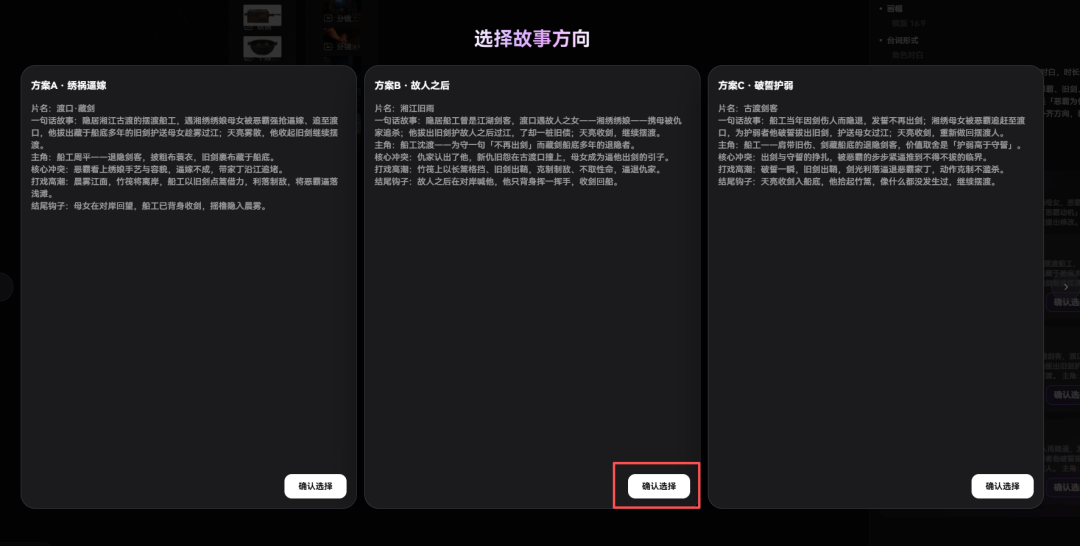
Sau vài lượt trao đổi và xác nhận ngắn ngủi, cuối cùng toàn bộ hệ thống từ kịch bản phân cảnh, tài nguyên nhân vật, bối cảnh cho tới các video phân cảnh đều đã được tự động kết xuất ra đầy đủ trên Canvas!
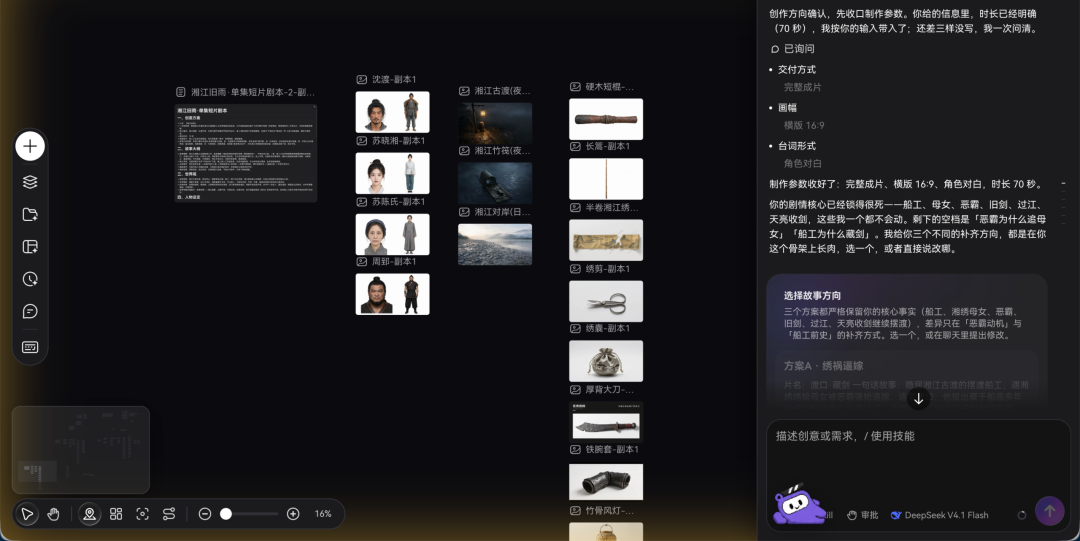
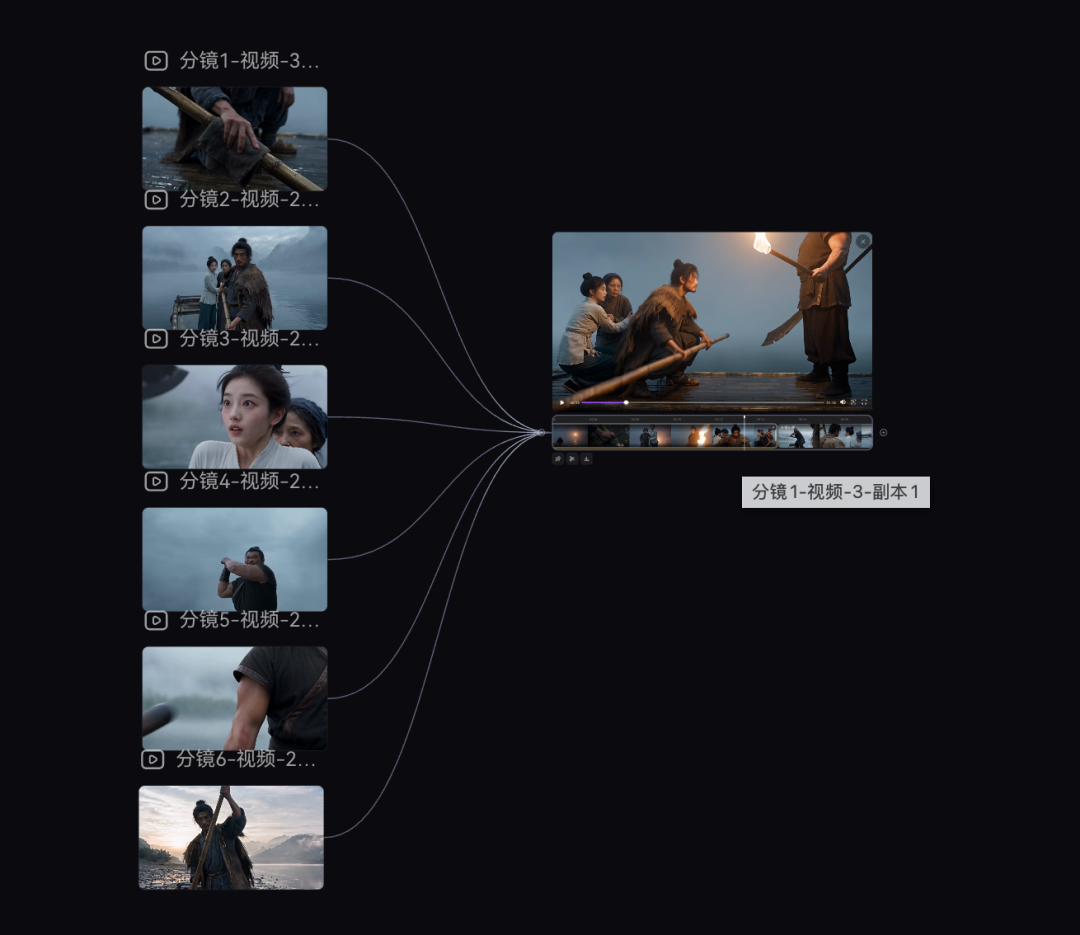
Nối luồng Video vào Node Tổng hợp (Video Synthesis Node)
Tiếp theo, ta nhấp đúp vào khoảng trống trên Canvas, khởi tạo một Node mang tên 「Tổng hợp video」 (视频合成), rồi lần lượt nối các video phân cảnh con vào Node tổng hợp này.
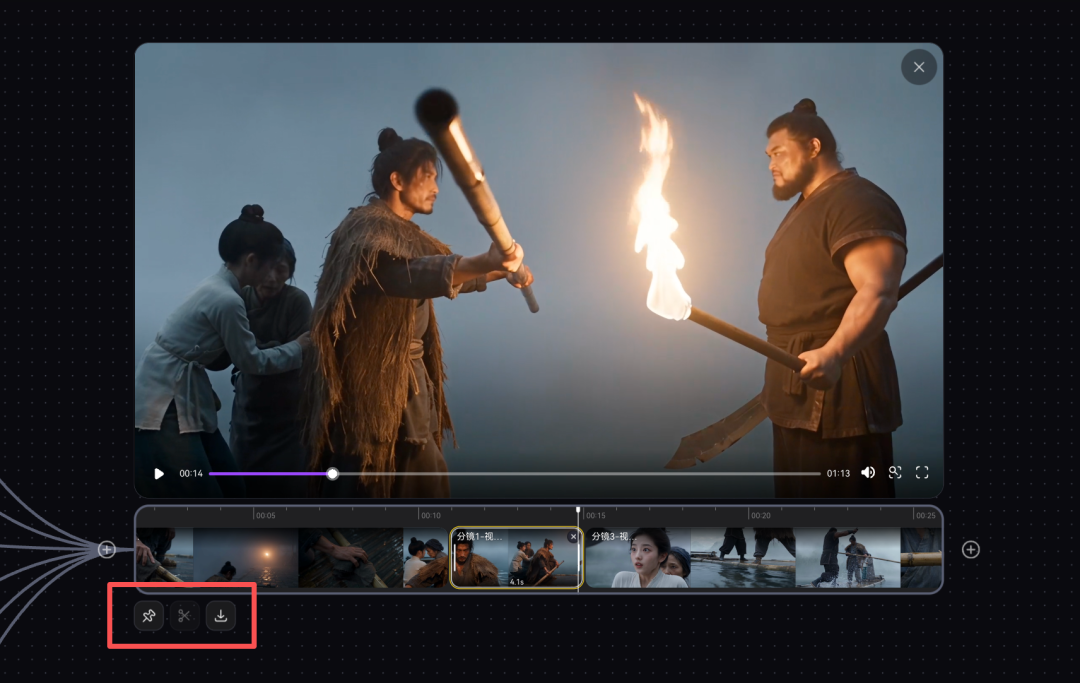
Ngay bên trong Node Tổng hợp video, ta có thể xem trước toàn bộ thước phim đã được ghép nối liền mạch, tinh chỉnh lại thứ tự hoặc nhịp cắt nếu cần, khi cảm thấy hoàn toàn ưng ý thì bấm nút tải xuống để lưu video về máy tính.
Dưới đây là thước phim kiếm hiệp ngắn thành phẩm hoàn chỉnh:
Phần V: Tính năng cứu điểm 'Quay lại đoạn cục bộ' (Segment Reshoot)
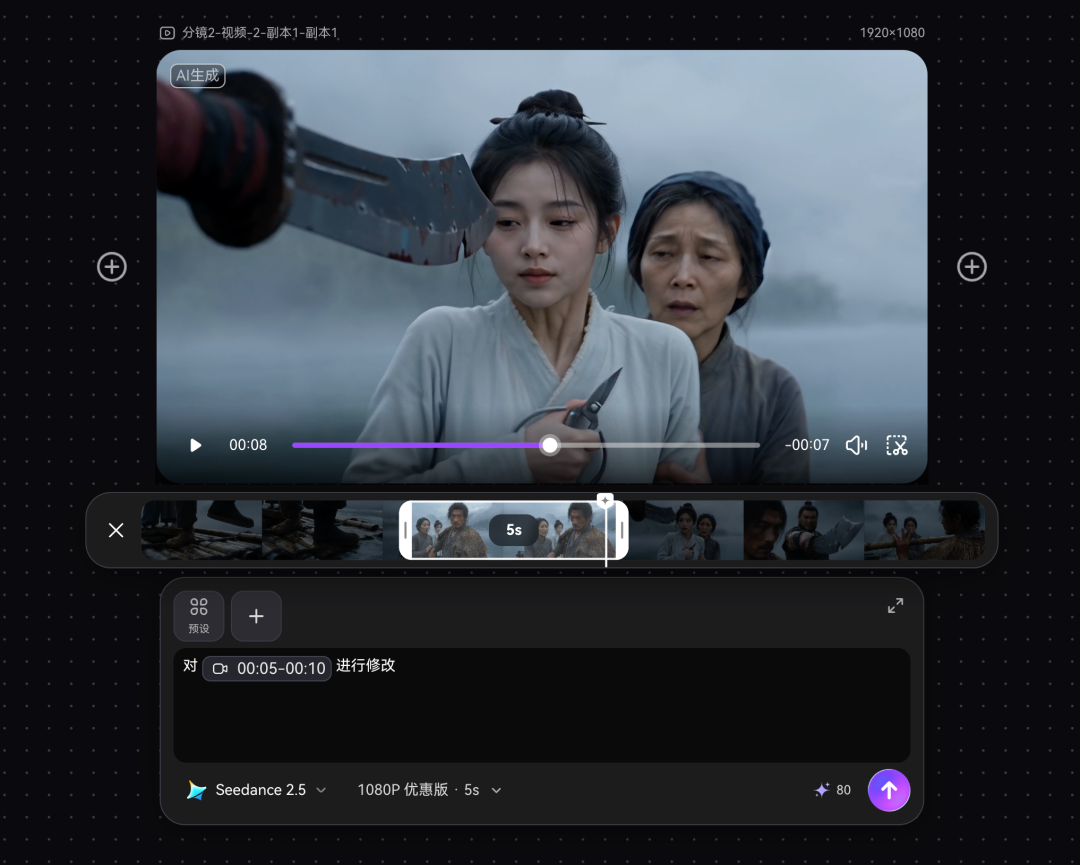
Trong quá trình làm phim, nếu bạn chỉ cảm thấy chưa hài lòng với một vài giây cục bộ nào đó trong video, bạn hoàn toàn có thể sử dụng tính năng 「Quay lại đoạn cục bộ」 (片段重拍 / Segment Reshoot) để chỉnh sửa riêng phân đoạn đó, không cần phải bấm sinh lại cả đoạn video làm lãng phí điểm tích lũy (credit/tokens) của mình nữa.
Cách làm rất đơn giản: Nhấp chọn video phân cảnh cần sửa, trên thanh menu đỉnh tìm đến mục 「Quay lại đoạn cục bộ」.
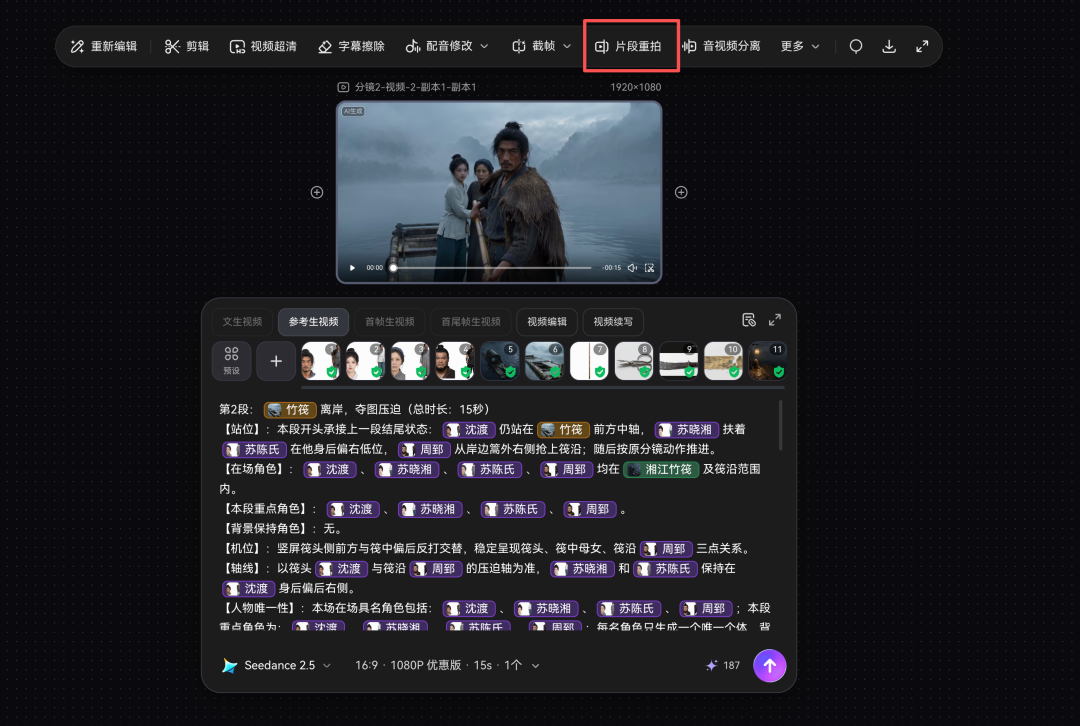
Trong giao diện của tính năng này, ta kéo chọn chính xác đoạn video ngắn cần quay lại, nhập vào yêu cầu chỉnh sửa cụ thể của mình là hệ thống sẽ chỉ sửa đổi riêng đoạn đó mà không cần phải kết xuất lại toàn bộ trường đoạn video!
Tổng kết: Đánh giá kiến trúc Agent + Skill & Cơ hội giải thưởng 8 vạn NDT
Đến đây thì toàn bộ trải nghiệm thực chiến của mình đã hoàn tất. Dưới đây là vài đúc kết nhỏ của bản thân sau chuyến trải nghiệm này:
Sau khi trải qua toàn bộ quy trình, mình đánh giá Vạn Hưng Kịch Xưởng (Wanxing Juchang) thực sự là một nền tảng rất đáng gờm. Từ khâu kịch bản, tạo hình nhân vật, dựng bối cảnh cho tới kết xuất video thành phẩm, dù là người mới chập chững bước chân vào thế giới AI hay những nhà sáng tạo nội dung chuyên nghiệp đều có thể nhanh chóng tạo ra các tác phẩm hoàn chỉnh với tốc độ đáng kinh ngạc.
Sự kết hợp giữa bộ đôi **Agent + Skill** mang lại giá trị to lớn cho việc sáng tạo video: dù bạn là người thích 'tự tay nhào nặn' (thao tác thủ công từng chi tiết trên Canvas) hay là người thích giao trọn gói cho Agent tự động hóa, cả hai phong cách làm việc đều được hỗ trợ đắc lực. Bên cạnh đó, các công cụ tinh chỉnh như Bảng pha màu, Chất cảm da dẻ và Biểu cảm khuôn mặt giúp người sáng tạo có thể tiếp tục mài giũa khung hình đến độ tinh xảo cao nhất.
Tất nhiên, biểu cảm nên mạnh đến mức nào, các cú máy tiếp nối ra sao, nhịp điệu cắt dựng thế nào... quyền quyết định sau cùng vẫn nằm ở trực giác và thẩm mỹ của chính người đạo diễn. Nếu muốn hướng đến những bộ phim vừa và dài mang chất điện ảnh thực thụ, những chi tiết nhỏ này rất xứng đáng để ta dành nhiều tâm huyết chau chuốt.
Những bạn nào đang ấp ủ ý tưởng làm phim hoàn toàn có thể xuất phát từ những câu chuyện văn hóa Hồ Tương quen thuộc xung quanh mình để tham gia 「Kịch Thuyết Nhạc Lộc · Cuộc thi Sáng tạo Điện ảnh & Phim ngắn AI」, nghe ban tổ chức thông báo là có rất nhiều phần thưởng điểm tích lũy giá trị.
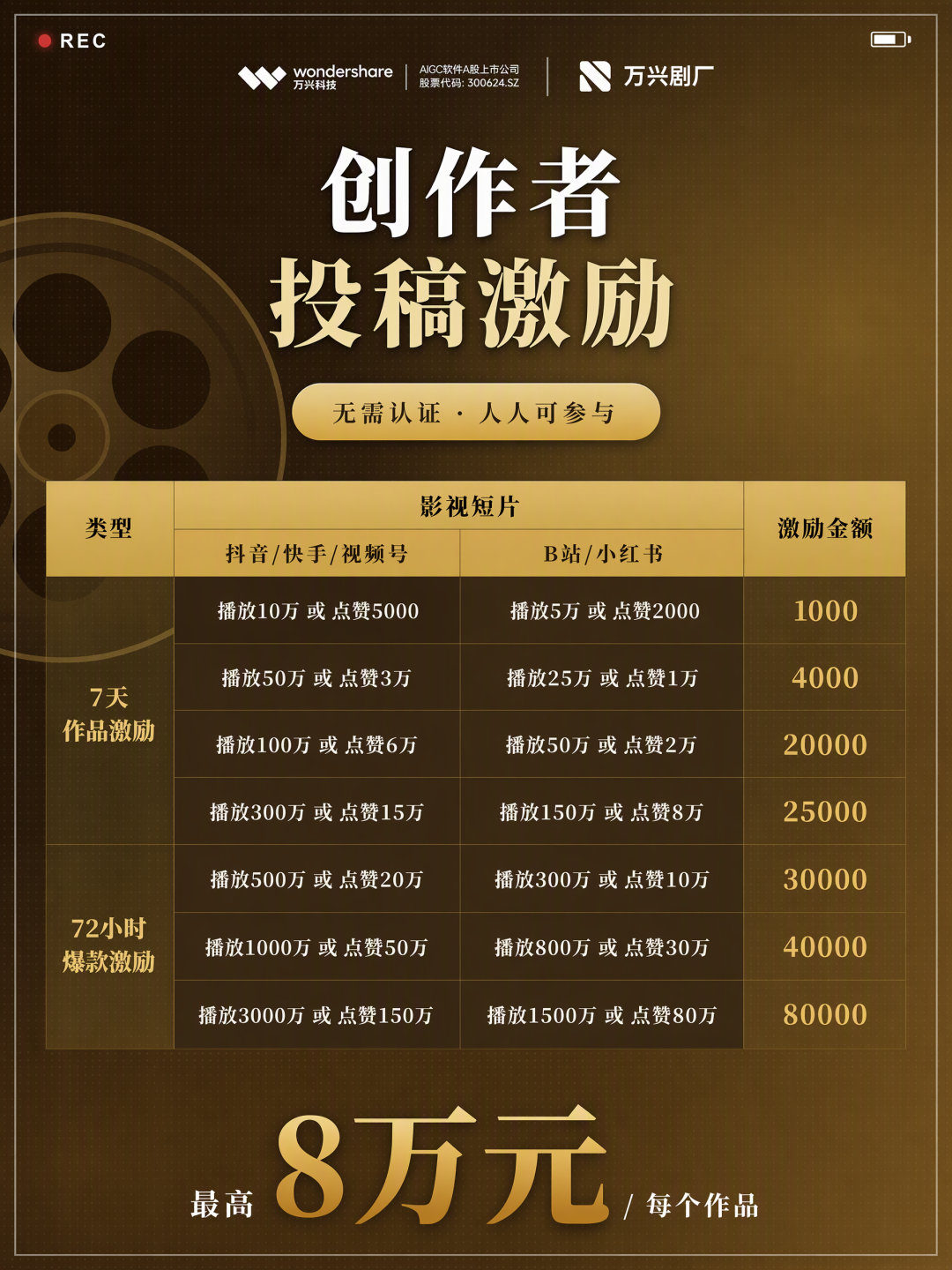
Còn nếu bạn có những chủ đề khác muốn quay, hoặc đã sở hữu những tác phẩm ưng ý trong tay, bạn cũng có thể tham khảo chương trình 「Khuyến khích người sáng tạo gửi bài」 (创作者投稿激励) của Vạn Hưng Kịch Xưởng với giải thưởng tiền mặt cao nhất lên tới **8 vạn NDT (gần 280 triệu VNĐ)**. Sau khi trở thành Nhà sáng tạo Siêu cấp của Kịch Xưởng, hàng tháng bạn còn nhận được điểm tích lũy hỗ trợ để tiếp tục nuôi dưỡng những câu chuyện điện ảnh mà mình hằng ấp ủ.
<em>Lưu ý: Các hình ảnh và kết quả video xuất hiện trong bài viết là ghi chép thực tế từ việc kết hợp giữa công cụ AI và sự đánh giá thủ công của cá nhân tác giả, chỉ đại diện cho trải nghiệm cá nhân.</em>
Hẹn gặp lại tất cả các bạn trong những bài chia sẻ kỳ tới! Bye bye!