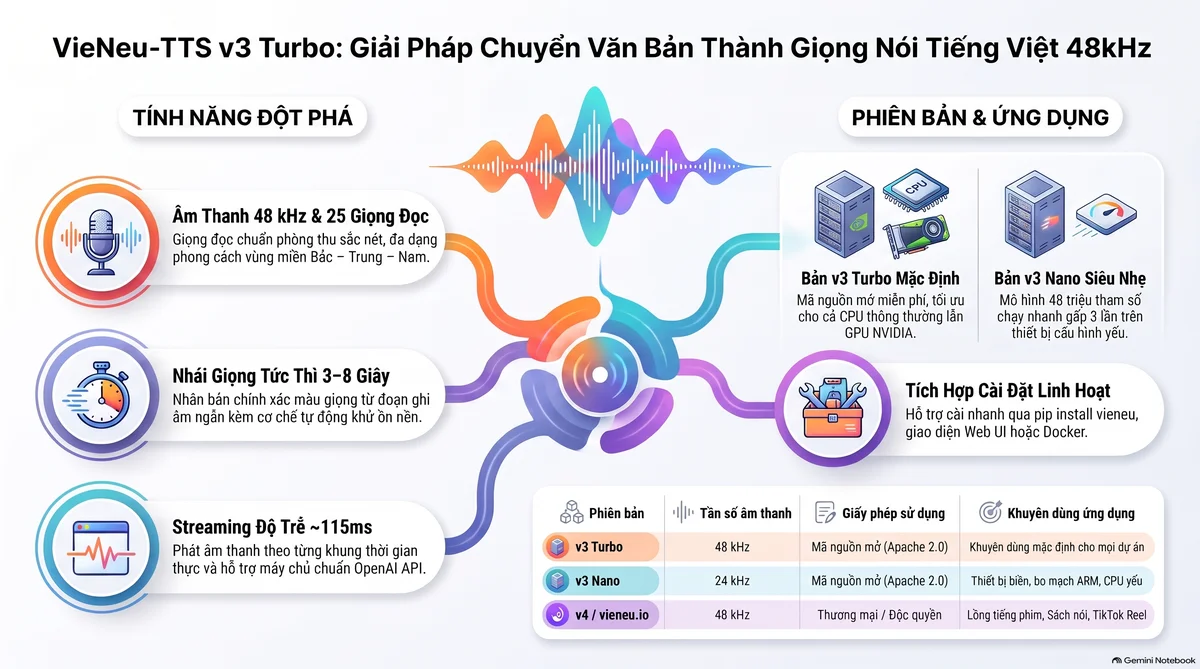
Nguồn mã nguồn mở chính thức: https://github.com/pnnbao97/VieNeu-TTS · Tác giả: Phạm Nguyễn Ngọc Bảo (@pnnbao97) · Hugging Face: https://huggingface.co/pnnbao-ump · Biên soạn cẩm nang trực quan cho người mới bởi AIHot.vn
Tóm tắt 60 giây: VieNeu-TTS là gì & Phân biệt các phiên bản
🦜 Hiểu nhanh VieNeu-TTS trong 1 phút cho người mới bắt đầu: <strong>VieNeu-TTS</strong> là bộ công cụ chuyển văn bản thành giọng nói tiếng Việt (Text-to-Speech – TTS) thế hệ mới chạy trực tiếp ngay trên máy tính cá nhân (On-device), do tác giả <strong>Phạm Nguyễn Ngọc Bảo (<code>@pnnbao97</code>)</strong> thiết kế kiến trúc và huấn luyện từ đầu trên <strong>hơn 10.000 giờ âm thanh song ngữ Việt – Anh</strong>.<br/>Điểm đột phá giúp VieNeu-TTS được cộng đồng đón nhận mạnh mẽ là: <strong>chất lượng âm thanh 48 kHz trong trẻo như phòng thu</strong>, <strong>có sẵn 25 giọng đọc đủ 3 miền Bắc – Trung – Nam</strong>, <strong>nhái lại bất kỳ giọng nói nào chỉ từ 1 đoạn ghi âm ngắn 3–8 giây</strong>, và đặc biệt là <strong>chạy mượt ngay cả trên máy tính chỉ có CPU thường (không bắt buộc phải có card đồ họa rời NVIDIA)</strong>.
Để người mới không bị bối rối khi thấy nhiều tên phiên bản khác nhau (v1, v2, v3 Nano, v3 Turbo, v4), dưới đây là <strong>Bảng phân biệt rõ các phiên bản theo đúng công bố của tác giả Phạm Nguyễn Ngọc Bảo</strong>:
| Phiên bản | Tình trạng & Giấy phép | Đặc điểm chính | Khuyến nghị cho người mới |
|---|---|---|---|
| VieNeu-TTS v3 Turbo (Khuyên dùng) | Mã nguồn mở miễn phí (Apache 2.0) trên GitHub & Hugging Face | Kiến trúc mới hoàn toàn, âm thanh 48 kHz, 25 giọng 3 miền, nhái giọng 3–8s kèm khử ồn, chèn cảm xúc [cười], hội thoại nhiều người, chạy cả CPU (ONNX) lẫn GPU (PyTorch), có OpenAI Streaming API. | ✅ BẮT ĐẦU VỚI BẢN NÀY: Đây là bản mặc định khi bạn cài pip install vieneu hoặc chạy giao diện Web UI. |
| VieNeu-TTS v3 Nano (Preview) | Mã nguồn mở miễn phí (Apache 2.0) trên GitHub | Mô hình siêu nhẹ 48 triệu tham số (282 MB), âm thanh 24 kHz, 11 giọng có sẵn + nhái giọng. Nhanh gấp ~3 lần bản Turbo trên CPU nhưng chất lượng đọc tiếng Anh / chêm từ Anh-Việt thấp hơn. | 🪶 Chỉ dùng khi chạy trên laptop đời cũ, Mini PC, bo mạch ARM hoặc CPU yếu mà bản v3 Turbo chạy chưa đủ nhanh. |
| VieNeu-TTS v4 & Ứng dụng vieneu.io | Bản thương mại / Độc quyền tại vieneu.io (Không mở mã nguồn) | Độ giống khi nhái giọng (Voice Cloning) gần như bản gốc 100% (đóng mã nguồn để phòng ngừa rủi ro lạm dụng giả mạo). Ứng dụng chính thức tại vieneu.io tích hợp thêm tính năng Lồng tiếng (Dubbing), Bài giảng (Lecture), TikTok Reel và Sách nói (Audiobook). | 💼 Dùng khi bạn cần ứng dụng đóng gói sẵn có giao diện làm Dubbing / TikTok Reel / Audiobook hoặc gọi API đám mây v4. |
| VieNeu-TTS v1 & v2 (Cũ) | Đã ngừng cập nhật (Deprecated) | Các phiên bản thế hệ cũ (24 kHz, dùng LMDeploy/GGUF). Tác giả chỉ giữ lại để tương thích với các hệ thống cũ đã triển khai trước đây. | ⛔ Không dùng cho dự án mới — hãy chuyển hoàn toàn sang v3 Turbo. |
1. Khám phá 6 chức năng cốt lõi của VieNeu-TTS v3 Turbo
Ở thế hệ <strong>v3 Turbo</strong>, tác giả Phạm Nguyễn Ngọc Bảo đã xây dựng một kiến trúc hoàn toàn mới từ đầu, kết hợp bộ mã hóa âm thanh thần kinh <strong>MOSS-Audio-Tokenizer-Nano</strong> và bộ chuẩn hóa – chuyển đổi âm vị tiếng Việt <strong>sea-g2p</strong>. Dưới đây là 6 chức năng chính mà bất kỳ ai cũng có thể khai thác ngay:
- 1. Chất lượng âm thanh 48 kHz sắc nét & đọc song ngữ Việt – Anh mượt mà : Nâng cấp gấp đôi độ phân giải so với chuẩn 24 kHz trước đây, giúp giọng đọc trong trẻo, giữ được độ ấm và chi tiết hơi thở. Nhờ được huấn luyện trên hơn 10.000 giờ dữ liệu song ngữ, mô hình đọc trơn tru các câu tiếng Việt có chêm thuật ngữ tiếng Anh (code-switching).
- 2. Kho 25 giọng đọc có sẵn (Built-in Preset Voices) phủ đủ 3 miền Bắc – Trung – Nam : Bạn không cần phải đi tìm file âm thanh mẫu. Ngay khi cài xong, bạn có thể gọi trực tiếp tên của 25 giọng đọc có sẵn với độ ổn định rất cao.
- 3. Nhái giọng tức thì (Instant Voice Cloning) chỉ từ 3–8 giây ghi âm : Chỉ cần đưa vào một đoạn thu âm ngắn từ 3 đến 8 giây của bất kỳ ai, VieNeu-TTS sẽ tự động lọc sạch tạp âm nền ( denoise=True ), cắt gọn độ dài chuẩn và tái tạo lại đúng màu giọng cùng phong cách ngắt nghỉ của người đó. Bạn có thể lưu giọng vừa tạo thành tên riêng ( add_voice ) để dùng mãi về sau.
- 4. Chèn cảm xúc & tiếng động phi ngôn từ ngay trong văn bản (Emotion Cues) : Bạn có thể gõ trực tiếp các thẻ [cười] (bật cười tự nhiên), [thở dài] , hoặc [hắng giọng] vào giữa câu văn để giọng đọc biểu cảm sống động như người thật đang trò chuyện.
- 5. Chế độ Hội thoại / Podcast nhiều người nói & Xử lý hàng loạt (Batched Generation) : Hỗ trợ ghép nhiều câu thoại của nhiều giọng đọc khác nhau trong một kịch bản Podcast, và động cơ GPU tự động gom lô (batch size lên tới 32) để xuất toàn bộ đoạn hội thoại dài chỉ trong vài giây.
- 6. Phát trực tiếp thời gian thực (Real-time Streaming ~115ms) & Máy chủ chuẩn OpenAI API : Âm thanh được tạo và phát theo từng khung (frame-by-frame), chỉ mất khoảng 115 mili-giây trên GPU (hoặc 140–300 ms trên CPU) là nghe thấy tiếng đầu tiên. Đi kèm máy chủ POST /v1/audio/speech tương thích 100% với OpenAI SDK, LiveKit, Pipecat.
2. Bốn cách sử dụng từ dễ đến nâng cao (Chọn trong 30 giây)
Tùy vào việc bạn là <strong>người làm nội dung không biết lập trình</strong>, <strong>người thích dùng giao diện nút bấm trên máy tính cá nhân</strong>, hay <strong>lập trình viên Python / kỹ sư hệ thống</strong>, hãy nhìn vào sơ đồ lộ trình dưới đây để chọn đúng cách bắt đầu nhanh nhất:
Cách 1: Dành cho người mới không biết code (Bộ cài Windows hoặc Google Colab)
- Trên máy tính Windows (Nhanh nhất) : Truy cập trực tiếp trang tải về chính thức của tác giả tại https://www.vieneu.io/#/download để tải bộ cài đặt độc lập (Standalone Installer) — bạn không cần tự cài Python, không cần cài uv hay gõ lệnh tải kho mã nguồn.
- Chạy thử miễn phí ngay trên trình duyệt (Google Colab) : Nếu máy tính của bạn cấu hình yếu hoặc chỉ muốn nghe thử ngay lập tức, hãy bấm mở Notebook Google Colab chính thức của VieNeu-TTS để mượn GPU miễn phí của Google chạy trực tiếp trên web.
Cách 2: Tự chạy Giao diện Web UI (Gradio) trên máy tính cá nhân
Nếu bạn muốn tự cài bản mã nguồn mở trên máy Windows, macOS hoặc Linux để dùng giao diện Web kéo-thả hoàn toàn miễn phí trên máy mình, tác giả khuyến nghị dùng công cụ quản lý gói siêu tốc <code>uv</code> theo 3 bước sau:
# Bước 1: Cài đặt công cụ quản lý gói uv (nếu máy chưa có)
# - Trên Windows (mở PowerShell):
powershell -c "irm https://astral.sh/uv/install.ps1 | iex"
# - Trên macOS / Linux:
curl -LsSf https://astral.sh/uv/install.sh | sh

# Bước 2: Tải kho mã nguồn VieNeu-TTS về máy
git clone https://github.com/pnnbao97/VieNeu-TTS.git
cd VieNeu-TTS

# Bước 3: Cài đặt thư viện (Chọn 1 trong 2 tùy theo máy của bạn)
# - Lựa chọn A: Máy chỉ có CPU thường hoặc máy Mac (không cần GPU, chạy rất nhẹ):
uv sync
# - Lựa chọn B: Máy có card đồ họa rời NVIDIA (chạy nhanh gấp ~50 lần thời gian thực):
uv sync --extra cuda

# Bước 4: Khởi động giao diện Web UI và mở trình duyệt tại http://127.0.0.1:7860
uv run vieneu-web
Cách 3: Cài thư viện Python SDK (vieneu) để tích hợp vào phần mềm riêng
Gói thư viện <code>vieneu</code> trên PyPI được thiết kế cực kỳ thông minh: <strong>mặc định bản cài đặt tối thiểu hoàn toàn không phụ thuộc vào PyTorch (torch-free)</strong>. Trên CPU, toàn bộ quá trình đọc văn bản và nhái giọng đều chạy qua <strong>ONNX Runtime</strong> gọn nhẹ; còn trên máy có GPU CUDA, thư viện tự động nhận diện và chuyển sang động cơ PyTorch tốc độ cao mà bạn không cần sửa một dòng code nào.
# 1. Cài đặt cho máy CPU thường / Laptop văn phòng / macOS (Khuyên dùng cho đa số người mới):
pip install vieneu

# 2. Cài đặt cho máy có GPU NVIDIA (Tăng tốc ~25-50 lần nhờ CUDA Graph):
# - Trên Linux:
pip install "vieneu[cuda]"
# - Trên Windows (Cài PyTorch CUDA trước rồi cài vieneu):
pip install torch==2.8.0 torchaudio==2.8.0 --index-url https://download.pytorch.org/whl/cu128
pip install "transformers==4.57.6"
pip install vieneu
3. Thực hành chọn 25 giọng 3 miền, Nhái giọng 3–8s & Chèn cảm xúc
Sau khi đã cài <code>pip install vieneu</code>, bạn có thể sử dụng ngay toàn bộ kho 25 giọng đọc có sẵn hoặc tự nhân bản giọng nói mới. Hãy xem sơ đồ tổng hợp danh sách 25 giọng đọc theo từng vùng miền và quy trình nhái giọng 3 bước dưới đây:
3.1. Đọc văn bản bằng 25 giọng có sẵn & chèn cảm xúc [cười], [thở dài], [hắng giọng]
Trong 25 giọng có sẵn của <strong>v3 Turbo</strong>, tác giả đã tuyển chọn <strong>10 giọng khuyên dùng nhất (Editors' Picks)</strong> nhờ độ tự nhiên và ổn định cao gồm: <strong>Hải Đăng</strong> <em>(mặc định)</em>, <strong>Mai Anh, Trúc Ly, Adam bựa, Thiện Minh, Thùy Dung, Thiền Tâm Đức, Ngọc Huyền, Quang Sơn, Ngọc Trân</strong>. Bạn có thể chèn trực tiếp các thẻ cảm xúc <code>[cười]</code>, <code>[thở dài]</code>, <code>[hắng giọng]</code> vào câu chữ:
from vieneu import Vieneu

# Khởi tạo động cơ (Mặc định là v3 Turbo 48 kHz; tự dùng GPU nếu có, hoặc ONNX nếu chạy CPU)
vieneu = Vieneu()

# 1. Tạo giọng nói từ văn bản kèm thẻ cảm xúc [cười], [hắng giọng]
text = (
    "[cười] Trời ơi, cái giọng nó tự nhiên mà nó mượt mà dã man, "
    "nghe không khác gì người thật luôn. [hắng giọng] Giờ thì tha hồ mà làm nội dung nhé!"
)
audio = vieneu.infer(text, voice="Phạm Tuyên")  # Hoặc: "Hải Đăng", "Mai Anh", "Trúc Ly", "Adam bựa"...

# Lưu ra file âm thanh chuẩn 48 kHz
vieneu.save(audio, "output.wav")

# 2. Xem danh sách toàn bộ 25 giọng đọc có sẵn trong máy
for label, voice_id in vieneu.list_preset_voices():
    print(f"- {label} ({voice_id})")
💡 Lưu ý quan trọng về tham số style trong bản v3 Turbo: Ở các phiên bản cũ, người dùng thường truyền thêm <code>style="tin_tuc"</code> hoặc <code>style="doc_truyen"</code>. Sang bản <strong>v3 Turbo</strong>, phong cách đọc đã được <strong>tích hợp trực tiếp vào đặc trưng của từng giọng đọc và mẫu ghi âm</strong> nên giọng xuất ra tự khắc mang thần thái tự nhiên nhất. Tham số <code>style</code> vẫn được giữ lại để code cũ không bị báo lỗi nhưng sẽ được bỏ qua — khi viết code mới bạn chỉ cần chọn đúng <code>voice</code> hoặc file mẫu <code>ref_audio</code> là đủ.
3.2. Nhái giọng tức thì (Voice Cloning) từ 3–8 giây mẫu & Lưu giọng dùng lại
Bạn chỉ cần một đoạn thu âm ngắn từ <strong>3 đến 8 giây</strong>. Mặc định VieNeu-TTS bật sẵn <code>denoise=True</code> để tự động khử tiếng ồn nền và cắt gọn mẫu về dưới 8 giây trước khi nhân bản:
from vieneu import Vieneu

vieneu = Vieneu()

# CÁCH A: Nhái giọng trực tiếp từ file mẫu 3-8 giây (tự động khử ồn nền)
audio_clone = vieneu.infer(
    "Đây là giọng nói được nhân bản tức thì chỉ từ vài giây thu âm mẫu.",
    ref_audio="giong_mau_3s_8s.wav",
    denoise=True,  # Mặc định là True; đặt False nếu file mẫu của bạn đã xử lý sạch từ trước
)
vieneu.save(audio_clone, "cloned_output.wav")

# CÁCH B: Đăng ký giọng 1 lần (add_voice) để gọi lại bằng tên ở mọi nơi (kể cả chế độ Hội thoại)
vieneu.add_voice("Giọng Của Tôi", "giong_mau_3s_8s.wav")
audio_reuse = vieneu.infer("Câu này gọi trực tiếp bằng tên giọng đã lưu!", voice="Giọng Của Tôi")

# Lưu danh sách giọng đã đăng ký xuống ổ cứng để các phiên làm việc sau tự nạp lại
vieneu.save_voices()

# TIỆN ÍCH PHỤ: Chỉ dùng bộ lọc khử ồn để làm sạch 1 file ghi âm bất kỳ (xuất ra 44.1 kHz mono)
wav, sr = vieneu.denoise("ghi_am_bi_on.wav", out_path="ghi_am_da_loc_sach.wav")
3.3. Tạo âm thanh hàng loạt siêu tốc trên GPU (infer_batch)
Khi bạn cần chuyển cả một kịch bản dài hoặc hàng chục câu văn thành âm thanh trên máy có GPU NVIDIA, hãy dùng <code>infer_batch()</code>. Các đoạn văn sẽ được gom chung vào một bước tính toán trên GPU (tối đa <code>max_batch_size=32</code> mặc định), giúp tạo <strong>130 giây âm thanh chỉ trong khoảng 1,5 đến 2,3 giây</strong>:
from vieneu import Vieneu

vieneu = Vieneu()
kich_ban = [
    "Chào cả nhà, hôm nay mình sẽ hướng dẫn các bạn cách cài đặt và sử dụng bộ giọng đọc mới.",
    "Giọng nghe cực kỳ tự nhiên và truyền cảm, lại có thể chuyển đổi biểu cảm một cách linh hoạt.",
    "Nếu thấy hữu ích, các bạn nhớ chia sẻ công cụ mã nguồn mở này cho mọi người cùng biết nhé!",
]

# Chạy gom lô trên GPU (trên CPU lệnh này vẫn chạy bình thường theo thứ tự từng câu)
 danh_sach_audio = vieneu.infer_batch(kich_ban, voice="Hải Đăng")
for idx, audio_item in enumerate(danh_sach_audio):
    vieneu.save(audio_item, f"doan_{idx + 1}.wav")
4. Phát trực tiếp (Streaming ~115ms) & Máy chủ OpenAI-Compatible API
Với các ứng dụng trợ lý ảo giọng nói, tổng đài AI hoặc nhân vật ảo tương tác thời gian thực, người dùng không thể chờ đọc xong cả đoạn văn dài mới phát tiếng. <strong>VieNeu-TTS v3 Turbo</strong> giải quyết triệt để bài toán này bằng cơ chế <strong>Streaming từng khung âm thanh (frame-level streaming)</strong>:
- Dùng trực tiếp trong Python ( infer_stream ) : Trả về từng mảnh âm thanh np.float32 ở tần số 48 kHz ngay khi đang sinh, tạo tới đâu phát ra loa tới đó.
- Dùng qua máy chủ chuẩn OpenAI API ( POST /v1/audio/speech ) : Tương thích hoàn toàn với thư viện openai , LiveKit Agents , Pipecat , Vercel AI SDK — bạn chỉ cần trỏ base_url về http://localhost:8000/v1 .
# --- CÁCH 1: Streaming trực tiếp trong Python ---
from vieneu import Vieneu

vieneu = Vieneu()  # Trên GPU hỗ trợ tới 16 luồng đọc đồng thời (Vieneu(max_streams=16))
for chunk in vieneu.infer_stream("Xin chào! Đọc tới đâu phát âm thanh ngay tới đó.", voice="Mai Anh"):
    # chunk là mảng np.float32 @ 48 kHz — đưa thẳng ra thiết bị phát âm thanh hoặc WebSocket
    pass

# --- CÁCH 2: Khởi chạy máy chủ OpenAI-Compatible Streaming API (cổng 8000) ---
# Chạy 1 trong 3 lệnh sau trong Terminal:
#   uv run python -m apps.openai_speech                                  # Tự nhận GPU/CPU
#   docker compose -f docker/docker-compose.yml --profile api-gpu up     # Docker dùng GPU
#   docker compose -f docker/docker-compose.yml --profile api-cpu up     # Docker dùng CPU

# Sau đó gọi bằng thư viện OpenAI chuẩn:
from openai import OpenAI

client = OpenAI(base_url="http://localhost:8000/v1", api_key="x")
with client.audio.speech.with_streaming_response.create(
    model="vieneu-v3-turbo",
    voice="Mai Anh",
    input="Xin chào! Đây là chế độ streaming chuẩn OpenAI của VieNeu-TTS.",
    response_format="pcm",
) as response:
    for pcm_chunk in response.iter_bytes(4096):  # s16le 48 kHz mono
        pass
5. Chọn chế độ theo cấu hình máy (CPU vs GPU) & Huấn luyện LoRA
Một câu hỏi rất phổ biến của người mới là: <em>“Máy tính của tôi không có card rời thì chạy có bị giật không? Khi nào nên bật chế độ int8 hay bản Nano? Và khi nào cần Fine-tune LoRA thay vì Voice Cloning?”</em>. Toàn bộ câu trả lời đã được tổng hợp trực quan trong bảng đo kiểm dưới đây:
5.1. Mẹo tăng tốc trên máy tính chỉ có CPU (int8 & v3 Nano)
- Mặc định trên CPU ( fp32 ) : Khi bạn gọi Vieneu() trên máy không có GPU, mô hình chạy ở độ chính xác fp32 để giữ chất lượng âm thanh 48 kHz cao nhất (tốc độ RTF ≈ 0.55 , tức câu nói dài 10 giây chỉ mất khoảng 6 giây để tạo xong).
- Tăng tốc 1,6 lần trên CPU đời mới ( precision="int8" ) : Nếu CPU của bạn hỗ trợ tập lệnh VNNI (như Intel Core thế hệ 12 trở lên hoặc AMD Zen 4 trở lên), hãy khởi tạo Vieneu(precision="int8") để giảm dung lượng mô hình đi 4 lần và rút ngắn thời gian tạo câu 10 giây xuống chỉ còn ~3,6 giây ( RTF ≈ 0.35 ). Lưu ý: Trên các dòng CPU đời cũ không có VNNI, chế độ int8 có thể gây rè tiếng nên hãy giữ nguyên mặc định fp32.
- Chế độ siêu nhẹ cho máy rất yếu ( mode="v3nano" ) : Khi triển khai trên laptop cũ, Mini PC hoặc bo mạch ARM, bạn có thể chuyển sang bản v3 Nano (chỉ 282 MB, khởi động trong 3 giây, âm thanh 24 kHz, 11 giọng đọc):
from vieneu import Vieneu

# Tùy chọn 1: Tăng tốc int8 trên CPU đời mới có AVX-VNNI / AVX-512 VNNI (vẫn giữ 48 kHz)
tts_fast_cpu = Vieneu(precision="int8")

# Tùy chọn 2: Dùng bản v3 Nano (24 kHz) cho máy tính rất yếu hoặc thiết bị biên
tts_nano = Vieneu(mode="v3nano")
audio = tts_nano.infer("Bản siêu nhẹ dành cho máy cấu hình thấp.", voice="Minh Quân")
# Muốn nhanh gấp đôi nữa trên máy cực yếu: truyền thêm steps=8, sway=-1
audio_ultra_fast = tts_nano.infer("Chạy nhanh gấp đôi ở 8 bước lặp.", voice="Ái Hân", steps=8, sway=-1)
tts_nano.save(audio_ultra_fast, "nano_output.wav")
5.2. Khi nào nên huấn luyện chuyên sâu (Fine-tuning LoRA)?
Tính năng <strong>Voice Cloning (3–8 giây)</strong> đã đáp ứng tốt 90% nhu cầu hằng ngày. Tuy nhiên, nếu bạn muốn tạo một giọng đọc cố định có <strong>độ giống tuyệt đối</strong>, mang <strong>phong cách đọc đặc thù</strong> (như kể chuyện đêm khuya, đọc bản tin tài chính, đọc thuật ngữ chuyên ngành riêng) thì có thể huấn luyện một bộ <strong>LoRA</strong> riêng chỉ với <strong>10–30 phút âm thanh sạch của 1 người nói</strong> trên một chiếc card đồ họa phổ thông từ <strong>6 GB VRAM</strong>:
# Chuẩn bị dữ liệu & huấn luyện LoRA cho v3 Turbo (chỉ cần ~6GB VRAM GPU)
uv sync --extra finetune
uv run python finetune/prepare_dataset.py --dataset-dir finetune/dataset
uv run python finetune/train_lora.py --data finetune/dataset/train.parquet --run my_voice --merge
uv run python finetune/make_voice.py --audio ref.wav --name "My voice" --out finetune/output/my_voice/merged

# Sử dụng mô hình sau khi đã gộp (merged) trong Python — không cần truyền file mẫu ref_audio nữa:
# tts = Vieneu(mode="v3turbo", backbone_repo="finetune/output/my_voice/merged")
# audio = tts.infer("Xin chào!", voice="My voice")
6. Nguồn gốc dự án, Giấy phép Apache 2.0 & Trích dẫn tác giả
🙏 Ghi nhận nguồn & Tôn vinh tác giả mã nguồn mở Việt Nam: Dự án <strong>VieNeu-TTS</strong> là công trình nghiên cứu và phát triển mã nguồn mở của tác giả <strong>Phạm Nguyễn Ngọc Bảo (<code>@pnnbao97</code>)</strong>, được phát hành miễn phí cho cộng đồng theo giấy phép <strong>Apache License 2.0</strong>.<br/>• <strong>Kho mã nguồn GitHub chính thức</strong>: <a href='https://github.com/pnnbao97/VieNeu-TTS' target='_blank' rel='noopener noreferrer' class='text-[#3370ff] hover:underline font-mono font-semibold'>https://github.com/pnnbao97/VieNeu-TTS</a><br/>• <strong>Kho mô hình Hugging Face</strong>: <a href='https://huggingface.co/pnnbao-ump/VieNeu-TTS-v3-Turbo' target='_blank' rel='noopener noreferrer' class='text-[#3370ff] hover:underline font-medium'>huggingface.co/pnnbao-ump/VieNeu-TTS-v3-Turbo</a> · <a href='https://huggingface.co/pnnbao-ump' target='_blank' rel='noopener noreferrer' class='text-[#3370ff] hover:underline font-medium'>pnnbao-ump</a><br/>• <strong>Bộ chuyển đổi âm vị tiếng Việt (Phonemizer)</strong>: <a href='https://github.com/pnnbao97/sea-g2p' target='_blank' rel='noopener noreferrer' class='text-[#3370ff] hover:underline font-medium'>github.com/pnnbao97/sea-g2p</a> · <strong>Audio Codec</strong>: <a href='https://huggingface.co/OpenMOSS-Team/MOSS-Audio-Tokenizer-Nano' target='_blank' rel='noopener noreferrer' class='text-[#3370ff] hover:underline font-medium'>MOSS-Audio-Tokenizer-Nano</a><br/>• <strong>Trang chủ & Ứng dụng chính thức</strong>: <a href='https://www.vieneu.io' target='_blank' rel='noopener noreferrer' class='text-[#3370ff] hover:underline font-medium'>https://www.vieneu.io</a> · <strong>Discord cộng đồng</strong>: <a href='https://discord.gg/yJt8kzjzWZ' target='_blank' rel='noopener noreferrer' class='text-[#3370ff] hover:underline font-medium'>discord.gg/yJt8kzjzWZ</a> · <strong>Facebook tác giả</strong>: <a href='https://www.facebook.com/pnnbao97' target='_blank' rel='noopener noreferrer' class='text-[#3370ff] hover:underline font-medium'>Pham Nguyen Ngoc Bao</a><br/><em>Nếu bạn sử dụng VieNeu-TTS trong sản phẩm, nghiên cứu hoặc công việc sáng tạo nội dung, hãy ghé thăm kho GitHub của tác giả Phạm Nguyễn Ngọc Bảo để tặng một ngôi sao (⭐ Star) và trích dẫn nguồn dưới đây!</em>
@misc{vieneutts2026,
  title        = {VieNeu-TTS: Advanced Vietnamese Text-to-Speech with Instant Voice Cloning},
  author       = {Pham Nguyen Ngoc Bao},
  year         = {2026},
  publisher    = {Hugging Face},
  howpublished = {\url{https://huggingface.co/pnnbao-ump/VieNeu-TTS}}
}
Học tương tác với AI (NotebookLM)
Ngoài đọc, bạn có thể nghe, xem và xem hoạ thông tin ở đầu bài. Bài này còn có bộ công cụ tương tác do AI tạo: Bài kiểm tra trắc nghiệm, Thẻ ghi nhớ, Sơ đồ tư duy, Bản trình bày và Báo cáo chuyên sâu.
Mở không gian học tương tác