Bài viết gốc Weixin: https://mp.weixin.qq.com/s/P0CnrUddB3s3t-HVPuXjuA
Tác giả: 用好AI研究社 (Nghiên cứu Ứng dụng AI) · WeChat · Bản dịch tiếng Việt tại ag.aihot.vn
Năm 2026: Vì sao bạn nhất định phải có Bàn làm việc AI cá nhân?
Năm 2026, nhất định phải sở hữu một Bàn làm việc AI cho riêng mình.
Đặc biệt với những người đi làm văn phòng mỗi ngày đều phải xử lý hàng tá nhiệm vụ, dự án, tài liệu và đủ loại báo cáo tổng kết, tôi thực sự khuyên bạn hãy thử dùng <strong>WorkBuddy</strong> (hoặc các AI Agent máy tính như <strong>Antigravity, Codex, Claude Code</strong>) để tự làm cho mình một cái. So với việc tiếp tục bấm lưu trữ thêm vài chục công cụ AI mới lạ, việc gom những công việc mình phải làm hằng ngày về một mối quản lý tập trung có lẽ là bước đi đáng giá hơn rất nhiều để bắt đầu ngay lúc này.
Có phải bạn cũng thường xuyên gặp phải những tình huống này: Việc cần làm (To-do) ghi tạm trong giấy nhớ (Sticky Notes), tài liệu nằm rải rác khắp các thư mục, thông tin quan trọng bị trôi tuột trong lịch sử trò chuyện, còn những câu lệnh Prompt tâm đắc thì lưu cả đống nhưng đến lúc thực sự cần dùng lại chẳng tìm thấy đâu.
Bận rộn suốt cả một tuần, đến chiều thứ Sáu ngồi viết báo cáo tuần lại phải lục tìm lại từng bản ghi, cố vắt óc nhớ xem tuần qua rốt cuộc mình đã làm được những gì.
Thứ chúng ta còn thiếu, đôi khi không phải là nhiều công cụ hơn nữa, mà là một nơi chốn có thể kết nối nhiệm vụ, tài liệu và thành quả công việc lại với nhau .
Đó cũng chính là lý do tôi khuyên bạn dùng WorkBuddy để dựng Bàn làm việc. Nó không chỉ giúp xử lý văn bản và tệp tin, mà còn có thể tạo ra và khởi chạy ứng dụng cục bộ (Local App) dựa trên yêu cầu bằng ngôn ngữ tự nhiên. Chúng ta chỉ cần nói rõ phương thức làm việc của mình để AI chế tác nên một tiểu hệ thống thực thụ có thể mở lên sử dụng mỗi ngày.
Ngay dưới đây chính là Bàn làm việc AI cá nhân được tạo ra trong đợt thực nghiệm này:
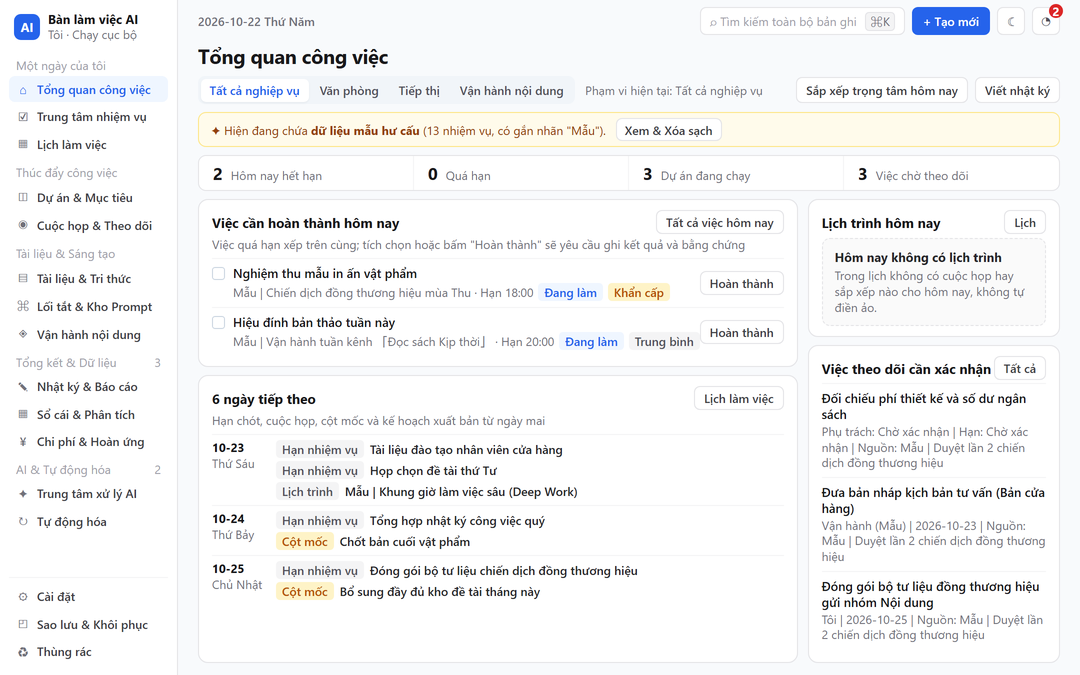
Khi mở trang chủ lên, trước hết bạn nhìn thấy ngay hôm nay cần hoàn thành việc gì, tiếp đó là lịch trình và các vấn đề cần theo dõi sát. Nhiệm vụ, dự án, tài liệu, kho Prompt, nhật ký công việc và vận hành nội dung — mỗi mảng đều có vị trí ngăn nắp của riêng mình.
Nó tuyệt đối không phải là một bức ảnh giao diện tĩnh chỉ để ngắm, mà là một ứng dụng thực tế cho phép nhập liệu, chỉnh sửa và lưu trữ các bản ghi bền vững.
Bài viết này sẽ hệ thống lại trọn vẹn chỉ lệnh xây dựng hoàn chỉnh, cách mở ứng dụng và quy trình sử dụng thường nhật. Ở cuối bài còn đính kèm sẵn yêu cầu tùy biến cho 3 nhóm vị trí: <strong>Giáo viên, Tự truyền thông (Sáng tạo nội dung) và Tài chính / Kế toán</strong> — trước khi bấm tạo, bạn có thể gộp chung vào gửi trong cùng một lần.
ĐIỂM NHẤN BÀI VIẾT (本文看点): • 01 · Thành phẩm thực tế & tính năng: Trải nghiệm trực quan các phân hệ quản lý liên thông. • 02 · Nêu trọn vẹn yêu cầu trong 1 lần: Bộ chỉ lệnh gốc giúp AI xây dựng ứng dụng hoàn chỉnh không phải sửa đi sửa lại. • 03 · Ba bộ mẫu tùy biến theo vị trí: Thiết kế chuyên biệt cho Giáo viên, Tự truyền thông và Tài chính / Kế toán.
01. THE WORKBENCH: Bàn làm việc này giúp bạn quản lý những gì?
Kết nối nhiệm vụ, dự án và lịch trình công tác
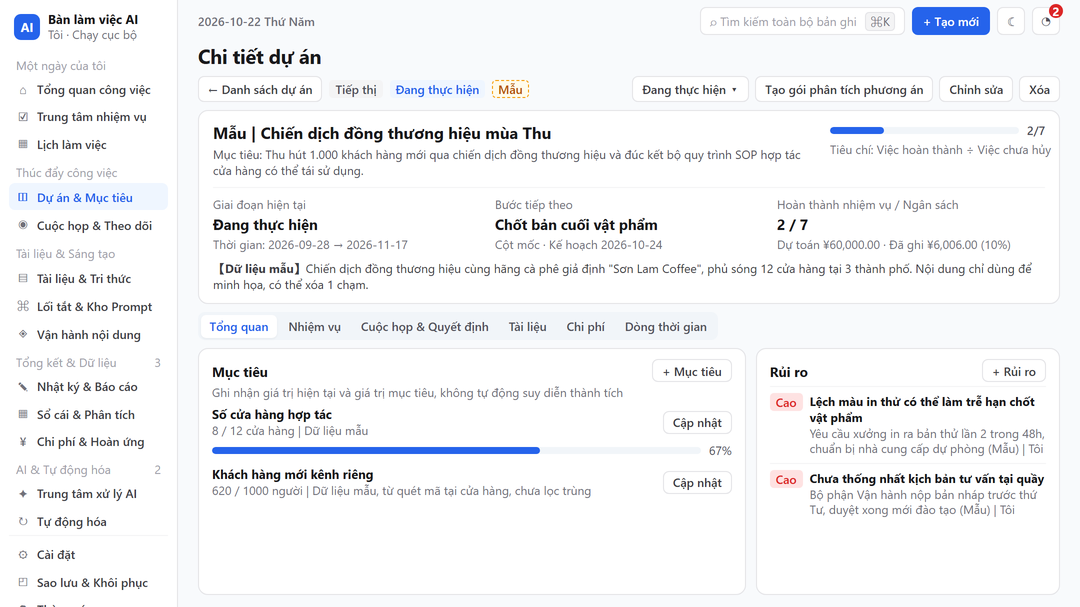
Ví dụ khi bạn cần chuẩn bị cho một sự kiện, bạn có thể tạo một Dự án, thiết lập mục tiêu và khung thời gian, sau đó bóc tách thành các nhiệm vụ: lên phương án, gửi lời mời, chuẩn bị vật phẩm ấn phẩm, triển khai thực thi và họp rút kinh nghiệm (retrospective).
Mỗi nhiệm vụ đều có ngày hết hạn, mức độ ưu tiên và trạng thái hoàn thành; lịch làm việc hiển thị sắp xếp thời gian; khi bấm vào trong dự án, bạn còn tìm thấy các cuộc họp, tài liệu và khoản chi phí liên quan.
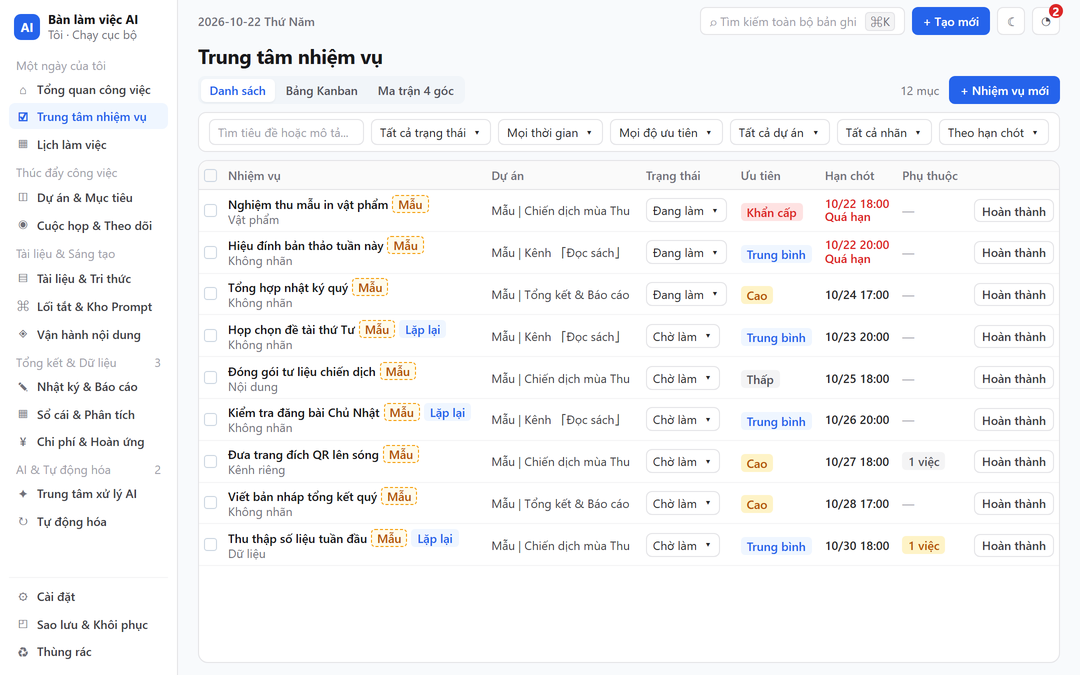
Cùng một đầu việc chỉ cần bảo trì một lần duy nhất, không phải sửa riêng lẻ ở bảng việc cần làm, trên lịch rồi lại vào bảng dự án sửa tiếp. Đây chính là nguyên tắc tổ chức dữ liệu cốt lõi của bộ bàn làm việc này: <strong>các trang khác nhau cùng hiển thị chung một bản ghi dữ liệu, chứ không phải những bảng biểu độc lập tách biệt nhau</strong>.
Định vị cố định cho tài liệu và kho Prompt thông dụng
Các trang web thường dùng, tài liệu trực tuyến, tư liệu dự án, ghi chú cuộc họp và các câu lệnh Prompt đều có thể phân loại và lưu giữ ngăn nắp.
Khi cần tổng hợp biên bản cuộc họp, bạn không cần phải lục tìm lại đoạn chỉ lệnh lần trước; khi cần tư liệu của một dự án nào đó, bạn cũng có thể mở tiếp ngay từ trang dự án. Kho câu lệnh Prompt còn cho phép giữ lại các trường biến số cần điền — chỉ việc thay thế chủ đề, đối tượng và yêu cầu đầu ra rồi bấm sao chép để sử dụng ngay.
Ghi chép thường nhật để xuất Báo cáo tuần AI tức thì
Nhật ký công việc không chỉ là ghi lại cảm thán “hôm nay bận quá”, mà là lưu lại dấu vết rõ ràng: hôm nay đã làm những gì, tạo ra sản phẩm bàn giao nào, và còn tồn đọng vấn đề gì.
Trong đợt thử nghiệm này, chúng tôi đã hoàn tất một quy trình xử lý báo cáo tuần thực tế: chọn các bản ghi minh họa từ trong bàn làm việc, giao cho WorkBuddy chấp bút biên soạn, sau đó đưa kết quả trở lại bàn làm việc, kiểm tra đối chiếu xong rồi bấm lưu trữ.
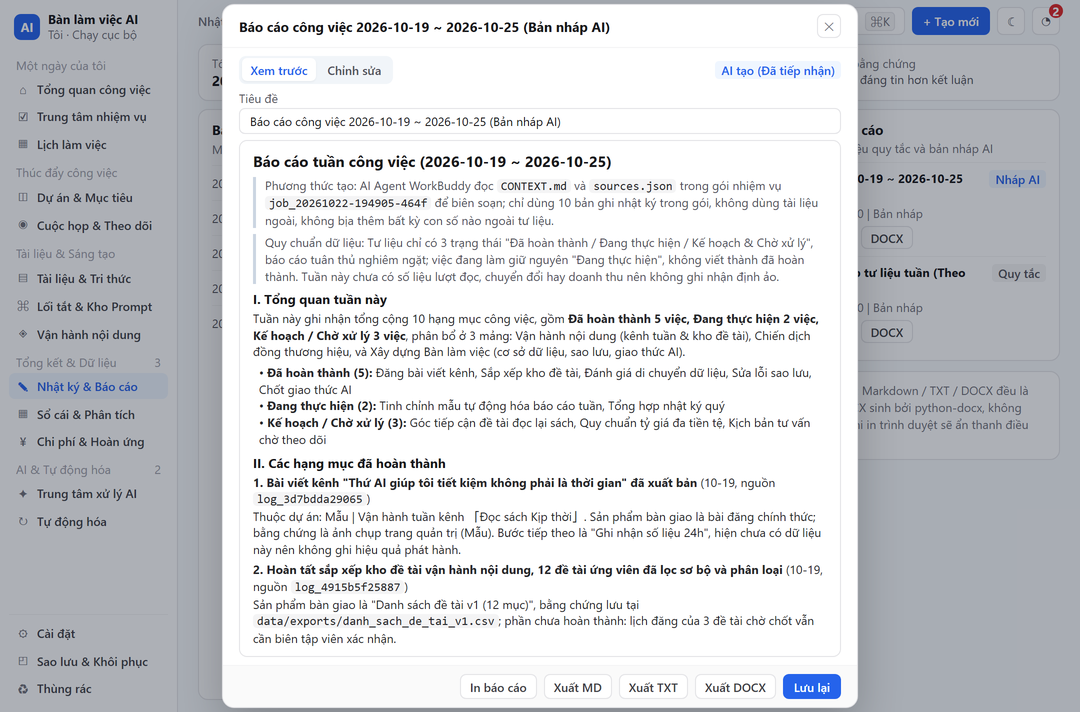
Bàn làm việc chịu trách nhiệm cất giữ tư liệu gọn gàng, WorkBuddy chịu trách nhiệm tổng hợp sâu hơn, còn nội dung cuối cùng do chính bạn kiểm duyệt. Không còn cảnh đến lúc phải viết báo cáo tuần hay tổng kết cuối năm mới ngồi vắt óc viết bù cả một chặng đường chỉ bằng trí nhớ mang máng.
Tùy theo nhu cầu, quản lý nội dung, dữ liệu và chi phí
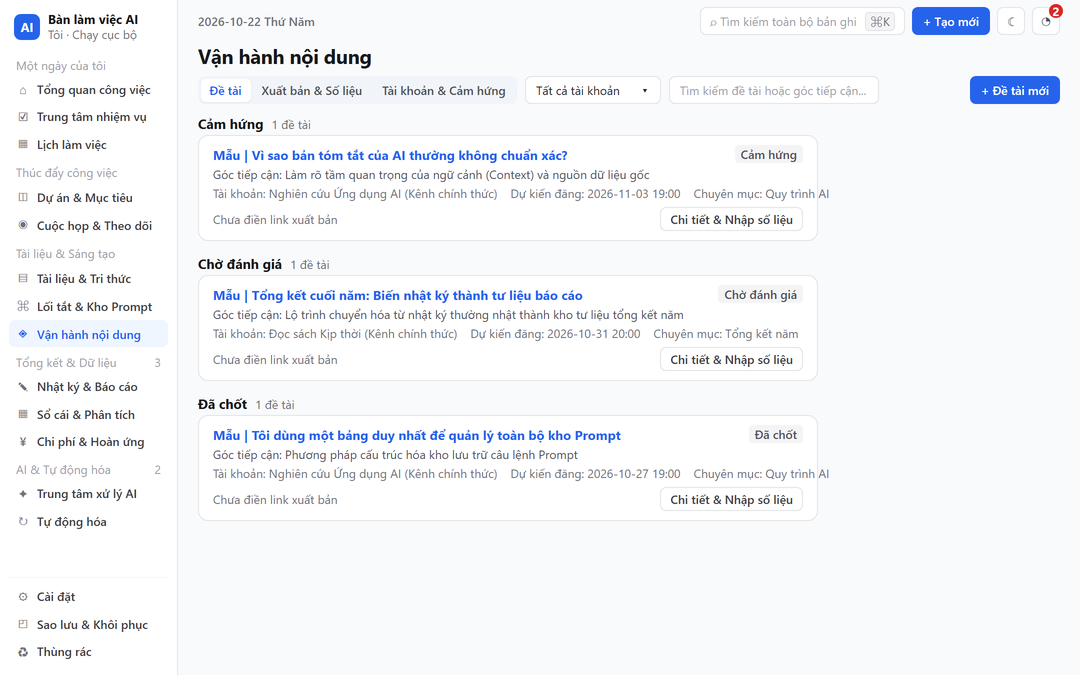
Làm tự truyền thông / sáng tạo nội dung, bạn có thể ghi lại đề tài, bản thảo, ảnh minh họa, lịch đăng và số liệu theo dõi về sau; làm dự án, bạn có thể quản lý chi phí, chứng từ và ngân sách; làm vận hành, bạn có thể nhập bảng biểu Excel/CSV để theo dõi biến động chỉ số qua các mốc thời gian khác nhau.
Bạn không cần phải sử dụng hết toàn bộ tính năng mỗi ngày. <strong>Đầy đủ</strong> là để khi cần đến thì luôn tìm thấy; còn <strong>trực quan</strong> là để mỗi khi mở ứng dụng lên, bạn biết ngay việc gì cần làm trước.
02. BEFORE YOU START: Chuẩn bị 2 điều kiện trước khi bắt đầu
Điều thứ nhất: Cài đặt WorkBuddy bản máy tính (Desktop)
Hãy truy cập trang chủ WorkBuddy (<a href='https://www.workbuddy.cn/' target='_blank' rel='noopener noreferrer' class='text-[#1456f0] hover:underline font-semibold'>https://www.workbuddy.cn/</a>) để tải bản cài đặt tương thích với máy tính của bạn (hoặc sử dụng trực tiếp môi trường <strong>Antigravity / Codex / Claude Code</strong>), làm theo hướng dẫn để cài đặt và đăng nhập. Máy Windows chọn gói cài đặt tương ứng; máy Mac chọn phiên bản theo dòng chip (Apple Silicon / Intel), yêu cầu thiết bị và hệ điều hành theo trang tải chính thức.
Phương pháp trong bài viết này là: <strong>Chế tác trên máy tính -> Chạy cục bộ trên máy (Localhost) -> Sử dụng qua trình duyệt</strong>. Bạn không cần phải mua tên miền trước, không cần thuê máy chủ (server), và cũng không cần phải đi tìm một “Skill bàn làm việc vạn năng” nào cả.
Điều thứ hai: Dành cho Bàn làm việc một thư mục độc lập
Hãy tạo mới trên máy tính một thư mục có thể lưu giữ lâu dài, ví dụ như <code>Bàn làm việc AI của tôi</code> (<code>我的AI工作台</code>). Tuyệt đối không đặt trong thư mục tải xuống tạm thời (Downloads), và cũng không chọn thẳng toàn bộ màn hình Desktop làm không gian làm việc.
Mở WorkBuddy lên, bấm “Tạo tác vụ mới” (新建任务), chọn thư mục vừa tạo làm thư mục làm việc. Sử dụng chế độ Agent mặc định có khả năng thực thi thực tế.
Quyền hạn chỉ cần giữ ở mức thiết lập mặc định là được. Khi gặp các thao tác tải thêm gói bên ngoài, truy cập thư mục khác, xóa dữ liệu quan trọng hoặc sửa đổi hệ thống, hãy đọc kỹ nội dung thao tác cụ thể rồi mới bấm xác nhận; không cần vì muốn bớt vài cửa sổ hỏi quyền mà mở toang toàn bộ quyền hạn.
03. BUILD IT ONCE: Sao chép trọn bộ yêu cầu, nói rõ tính năng & giao diện 1 lần
Điều dễ làm phát sinh cảnh phải sửa đi sửa lại nhiều nhất, không phải là yêu cầu viết quá dài, mà là lúc đầu chỉ nói vỏn vẹn một câu <em>“Hãy làm giúp tôi một bàn làm việc”</em>, để rồi sau khi AI dựng xong mới liên tục đòi bổ sung: thêm lịch đi, thêm báo cáo nữa, màu sắc không đúng rồi, sao dữ liệu lại không được lưu lại...
Bởi vậy, <strong>tính năng, giao diện UI, cơ chế lưu trữ dữ liệu và yêu cầu bàn giao cần được nói rõ ràng, trọn vẹn ngay trong một lần duy nhất</strong>.
Trước hết, hãy thay thế phần <code>【Điền vị trí công việc】</code> và <code>【Công việc chính hằng ngày】</code> bên dưới bằng thông tin của chính bạn. Nếu bạn làm ở vị trí Giáo viên, Tự truyền thông hoặc Tài chính / Kế toán, bạn cũng có thể nối thêm đoạn yêu cầu tùy biến tương ứng ở cuối bài vào chung trong cùng một tác vụ tạo mới này.
Mẹo tham khảo giao diện: Nếu bạn có mẫu giao diện yêu thích, bạn có thể tải kèm ảnh chụp màn hình tham khảo trong lúc gửi lệnh, đồng thời dặn rõ: chỉ tham khảo bố cục và phong cách thiết kế, tuyệt đối không sao chép tên người, tài khoản và dữ liệu nghiệp vụ có trong ảnh chụp .
PROMPT 01: Chỉ lệnh xây dựng hoàn chỉnh (Toàn văn Việt hóa)
PROMPT 01 · Chỉ lệnh xây dựng hoàn chỉnh

Vui lòng phát triển một bàn làm việc cá nhân tiếng Việt (hoặc song ngữ) có thể sử dụng lâu dài trong thư mục hiện tại được ủy quyền, đặt tên là “Bàn làm việc AI của tôi” (我的AI工作台).

Vị trí / Công việc của tôi: 【Điền vị trí công việc】
Công việc chính hằng ngày: 【Điền công việc chính, nếu không có yêu cầu đặc biệt có thể ghi “Văn phòng tổng hợp”】

Tôi cần một ứng dụng hoàn chỉnh có thể chạy thực tế và lưu trữ dữ liệu bền vững, tuyệt đối không phải là ảnh thiết kế tĩnh, nguyên mẫu trang web sơ sài hay bản demo chỉ có mỗi trang chủ.

Vui lòng tự mình hoàn thành việc bóc tách yêu cầu, lập trình, kiểm thử nội bộ và sửa các lỗi cần thiết, cuối cùng bàn giao thống nhất một lần, không dừng lại ở từng mô-đun để hỏi tôi xác nhận. Ngoại trừ các bước cấp quyền bắt buộc, những chi tiết triển khai kỹ thuật thông thường do bạn chủ động quyết định.

I. Thích ứng trước với máy tính hiện tại
- Nhận diện hệ điều hành, môi trường hiện có và các cổng mạng (port) khả dụng, lựa chọn phương thức triển khai trưởng thành phù hợp với máy tính hiện tại, tái sử dụng các thư viện tương thích. Tuyệt đối không sao chép máy móc đường dẫn tuyệt đối hoặc script khởi động của người dùng khác.
- Ứng dụng trước mắt phục vụ cho một người dùng cục bộ trên máy tính này, không phát hành công khai, mặc định không mở mạng LAN, không đăng ký dịch vụ đám mây, không mua tên miền.
- Nếu trong thư mục đã có dự án cùng tên, hãy sao lưu trước rồi mới chỉnh sửa tăng dần (incremental), tuyệt đối không trực tiếp dựng lại từ đầu hoặc ghi đè làm mất cơ sở dữ liệu.

II. Trọn bộ 12 phân hệ tính năng
1. Tổng quan công việc (工作总览)
   Hiển thị nhiệm vụ cụ thể hôm nay, lịch trình, việc quá hạn, việc chờ theo dõi, dự án gần đây, thanh tìm kiếm toàn cục và nút tạo mới nhanh.
2. Trung tâm nhiệm vụ (任务中心)
   Hỗ trợ thêm mới, chỉnh sửa, xóa, mức độ ưu tiên, hạn chót, nhiệm vụ con, trạng thái, nhãn (tag), nhiệm vụ lặp lại, cùng chế độ xem Danh sách và Bảng Kanban (và Ma trận 4 góc).
3. Dự án & Mục tiêu (项目与目标)
   Ghi nhận mục tiêu, thời gian, cột mốc (milestone), sản phẩm bàn giao và rủi ro; liên kết chặt chẽ với nhiệm vụ, cuộc họp, tài liệu, ngân sách và chi phí.
4. Lịch làm việc (工作日历)
   Hiển thị thời hạn nhiệm vụ, cuộc họp, cột mốc và kế hoạch xuất bản; khi sửa đổi sẽ tự động đồng bộ về bản ghi gốc, tránh tạo trùng lặp.
5. Cuộc họp & Theo dõi (会议与跟进)
   Lưu trữ ghi chú gốc, biên bản họp, các quyết định đã chốt, vấn đề chưa giải quyết và đầu việc hành động (Action Items). Đầu việc sau khi xác nhận có thể chuyển thành nhiệm vụ. Khi thiếu người phụ trách hoặc ngày hạn chót thì đánh dấu “Chờ xác nhận”, không tự ý cam kết thay.
6. Tài liệu & Kho tri thức (资料与知识库)
   Lưu tệp tin, ghi chú và liên kết; hỗ trợ phân loại, gắn nhãn, tìm kiếm, quản lý phiên bản và liên kết dự án. Những tài liệu phân tích được thì cung cấp tìm kiếm nội dung văn bản; tài liệu không phân tích được phải thông báo rõ ràng, không đánh tráo việc chỉ tìm tên tệp thành đọc hiểu toàn văn.
7. Lối tắt & Kho Prompt (常用入口与提示词)
   Lưu lối tắt trang web và tài liệu trực tuyến thường dùng; kho Prompt hỗ trợ phân loại, tìm kiếm, điền biến số (variables), chỉnh sửa và sao chép 1 chạm.
8. Nhật ký công việc & Báo cáo (工作日志与汇报)
   Ghi nhận nội dung công việc, sản phẩm bàn giao, bằng chứng kết quả, vấn đề vướng mắc và bước tiếp theo; tổng hợp tư liệu báo cáo tuần, báo cáo tháng và báo cáo tổng kết cuối năm theo ngày và theo dự án; phân biệt rõ việc đã hoàn thành, đang thực hiện, kế hoạch và đề xuất của AI.
9. Sổ cái dữ liệu & Phân tích (数据台账与分析)
   Hỗ trợ nhập thủ công, nhập từ Excel và CSV, ánh xạ trường dữ liệu, khử trùng lặp, bộ lọc, biểu đồ xu hướng và xuất chi tiết. Trước khi nhập phải có bản xem trước, giữ lại nguồn và đợt nhập, hỗ trợ hoàn tác (rollback). Thống kê phải có khoảng thời gian, đơn vị và tiêu chí tính toán rõ ràng, không bịa đặt số liệu.
10. Chi phí & Hoàn ứng (费用与报销)
    Ghi nhận ngày tháng, số tiền, loại tiền tệ, danh mục, dự án, chứng từ và trạng thái; hỗ trợ đối chiếu ngân sách và xuất dữ liệu. Các loại tiền tệ khác nhau không được cộng gộp trực tiếp; không thay thế quy trình phê duyệt hay thanh toán thực tế.
11. Vận hành nội dung (内容运营)
    Quản lý tài khoản, đề tài, tư liệu, bản thảo, kế hoạch xuất bản, link thực tế và số liệu ở các mốc quan sát khác nhau. Bản chụp số liệu tích lũy của cùng một nội dung không được cộng dồn trùng lặp; không tự động đăng nhập, không cào ngầm trang quản trị riêng tư hay tự ý đăng bài ra ngoài.
12. Xử lý AI & Tự động hóa (AI处理与自动化)
    Hỗ trợ bàn giao các tác vụ AI như tóm tắt biên bản họp, trích xuất tài liệu, viết báo cáo tuần. Thực hiện nhắc nhở đến hạn, việc lặp lại định kỳ, sao lưu định kỳ và tổng hợp theo quy tắc cố định trong thời gian chương trình đang chạy. Hiển thị rõ thời gian thực thi, kết quả và lỗi, không giả vờ thành công.

III. Thiết kế giao diện trực tiếp theo quy chuẩn sau
- Nền trắng và xám lạnh nhạt, màu xanh dương làm điểm nhấn (accent blue), chữ nội dung màu tối. Phong cách tối giản, chuyên nghiệp, có khoảng thở (whitespace); không làm màn hình dashboard dày đặc số liệu, không chồng chất hiệu ứng chuyển màu gradient, phát sáng neon, hình vẽ trang trí hay thống kê vô nghĩa.
- Thanh bên trái điều hướng phân nhóm theo kịch bản công việc; thanh trên cùng đặt ngày tháng, ô tìm kiếm toàn cục, thông báo và nút tạo mới.
- Trang chủ không dùng hai hàng thẻ số khổng lồ. Hãy gom “Hôm nay hết hạn, Quá hạn, Dự án đang chạy, Việc chờ theo dõi” thành một dòng tóm tắt gọn gàng, bấm vào sẽ nhảy tới danh sách tương ứng.
- Phần thân chính chia hai cột tỷ lệ khoảng 2:1: Cột trái tập trung hiển thị nhiệm vụ cụ thể hôm nay; cột phải hiển thị lịch trình và các việc theo dõi cần xác nhận; phía dưới hiển thị kế hoạch sắp tới và tiến độ dự án.
- Tất cả các trang phải đồng bộ kiểu nút bấm, biểu mẫu, phông chữ, khoảng cách và nhãn trạng thái, không được chỉ chăm chút mỗi trang chủ. Chữ hiển thị rõ ràng trong cửa sổ máy tính tiêu chuẩn, không bắt người dùng phải thu phóng trình duyệt mới thao tác được.

IV. Liên thông và lưu trữ dữ liệu
- Nhiệm vụ ở trang chủ, dự án, bảng Kanban và lịch dùng chung cùng một bản ghi dữ liệu. Đầu việc cuộc họp, nhật ký công việc và báo cáo giữ nguyên liên kết nguồn gốc.
- Dữ liệu quan trọng lưu vào cơ sở dữ liệu cục bộ trên máy, bộ nhớ đệm trình duyệt chỉ lưu tùy chọn giao diện. Sau khi làm mới (F5), đóng trang hay khởi động lại chương trình, các bản ghi vẫn phải được giữ nguyên; việc cập nhật phát triển không được xóa sạch dữ liệu gốc.
- Cung cấp quản lý tệp đính kèm, thùng rác, nhập/xuất, sao lưu và khôi phục. Bản sao lưu bao gồm cả cơ sở dữ liệu và tệp đính kèm; diễn tập khôi phục thực hiện trong thư mục kiểm thử cách ly, không ghi đè dữ liệu chính thức. Múi giờ hệ thống và múi giờ nghiệp vụ rõ ràng, không gán cứng (hardcode) ngày “hôm nay”.
- Khởi tạo ban đầu sử dụng dữ liệu mẫu hư cấu được gắn nhãn rõ ràng và có thể xóa sạch bằng 1 chạm. Dữ liệu minh họa không được làm sai lệch thống kê thật, sau khi xóa không tự động khôi phục lại.

V. Tính năng AI phải bàn giao thực tế
- Bàn làm việc chịu trách nhiệm lưu trữ và chọn lọc tư liệu; WorkBuddy (hoặc AI Agent) chịu trách nhiệm đọc hiểu, tổng hợp và sinh nội dung.
- Vui lòng hiện thực hóa luồng: Chọn nhiệm vụ và tư liệu -> Sinh gói nhiệm vụ có đánh mã số -> Cung cấp chỉ lệnh thực thi WorkBuddy có thể sao chép -> WorkBuddy thực sự xử lý -> Trả kết quả về và kiểm tra tính hợp lệ -> Người dùng xác nhận rồi lưu lại.
- Khi tư liệu chưa đủ thì đánh dấu “Chờ bổ sung”, giữ nguyên nguồn gốc. Không sao chép thông tin đăng nhập WorkBuddy, không bịa đặt cổng API mô hình ảo, không dùng câu trả lời cố định để giả mạo nội dung do AI tạo ra.
- Khi trang web không trực tiếp gọi mô hình, phải hiển thị rõ trạng thái “Chờ giao cho WorkBuddy thực thi”, không được hiển thị thanh tiến độ chạy giả.
- Chỉ bàn giao đúng những tư liệu cần thiết do người dùng chọn, mặc định không gửi toàn bộ cơ sở dữ liệu hay tất cả tệp đính kèm.

VI. Giảm thiểu việc phải làm lại không cần thiết
- Tích hợp một lần toàn bộ yêu cầu trên cùng yêu cầu bổ sung theo vị trí công việc, sử dụng một phương án kỹ thuật và kiến trúc duy nhất, không tạo đồng thời nhiều hệ thống dự phòng rời rạc. Tự kiểm tra và sửa lỗi nội bộ, không bắt tôi phải ngồi kè kè duyệt từng trang trong lúc code, nhưng tuyệt đối không được bỏ qua bước kiểm thử thực tế.
- Khi gặp cùng một điểm nghẽn mà thử liên tiếp vẫn không có tiến triển, hãy giữ nguyên dự án và giải thích rõ nguyên nhân, không thử lại vô hạn hoặc tự ý đập đi xây lại toàn bộ dự án.
- Các thao tác phát sinh thêm chi phí, mở rộng quyền hạn, gửi dữ liệu nhạy cảm ra ngoài, sửa đổi cấu hình hệ thống hoặc thao tác không thể hoàn tác vẫn phải hỏi xác nhận trước. Tuyệt đối không tắt các cơ chế an toàn của hệ thống để lách qua vấn đề.

VII. Bàn giao cuối cùng
- Bàn giao ứng dụng thực tế, tệp mã nguồn, địa chỉ truy cập thực tế, thư mục dữ liệu & sao lưu, biểu mẫu nhập liệu và tài liệu hướng dẫn sử dụng.
- Dựa trên hệ điều hành hiện tại để tạo và kiểm chứng lối vào khởi động / dừng đơn giản: Windows cung cấp script khởi động hoặc lối tắt (shortcut) phù hợp; macOS cung cấp script khởi động hoặc lối vào tương ứng. Không chỉ đổi mỗi đuôi tệp tin, không bắt tôi phải sao chép lệnh của máy người khác. Khởi động xong tự động mở địa chỉ thực tế, tránh việc ngày nào cũng phải cài đặt lại thư viện phụ thuộc.
- Tự kiểm chứng các tính năng chính, liên thông giữa các mô-đun, lưu và mở lại, nhập xuất dữ liệu, sao lưu khôi phục cách ly, cùng một quy trình tạo Báo cáo tuần AI thực tế dựa trên tư liệu mẫu.
- Cuối cùng cung cấp ảnh chụp màn hình thực tế và báo cáo ngắn gọn, phân biệt rõ các hạng mục Đạt, Thất bại và Chưa kiểm thử. Việc kiểm chứng đạt trên máy tính hiện tại không đồng nghĩa với việc các hệ thống khác cũng đã được kiểm chứng.
- Sau khi hoàn thành, trực tiếp hiển thị bàn làm việc có thể chạy được ngay cùng lối vào sử dụng, không chỉ bàn giao mỗi bản kế hoạch phát triển.
Lưu ý về môi trường thực thi và tối ưu hạn mức (Credit/Token)
Bản chỉ lệnh này đặt trọn bộ yêu cầu về tính năng và giao diện vào chung một chỗ, nhằm mục đích giảm thiểu việc phải liên tục thay đổi phương hướng giữa chừng. Tuy nhiên, nó không phải là “cỗ máy sinh ứng dụng không bao giờ lỗi” — tùy thuộc vào môi trường máy tính khác nhau mà vẫn có thể cần những bước điều chỉnh cần thiết.
Lượng điểm (credit/token) tiêu hao của WorkBuddy có liên quan trực tiếp đến mô hình AI lựa chọn và độ phức tạp của tác vụ. Trước khi bắt đầu, hãy kiểm tra qua hạn mức của bạn; các yêu cầu chỉnh sửa về sau nên gom lại đề xuất tập trung một lần, tránh bắt AI liên tục đổi framework hoặc tạo lại toàn bộ hệ thống trang từ đầu.
04. OPEN AND RUN: Làm xong rồi thì mở trên máy tính như thế nào?
Hai điểm dễ nhầm lẫn: Localhost và bảo toàn thư mục dự án
Khi sử dụng, bạn chỉ cần mở lối vào khởi động mà AI đã bàn giao để chương trình chạy lên, sau đó truy cập vào địa chỉ trình duyệt được cung cấp. Về sau bạn có thể lưu địa chỉ này vào thanh dấu trang (Bookmark), nhưng lưu ý là sau khi khởi động lại máy tính, bạn vẫn cần chạy lại chương trình khởi động trước rồi mới mở dấu trang.
Ở đây có 2 điểm rất dễ gây nhầm lẫn:
- Thứ nhất, bàn làm việc cục bộ không phải là một trang web đã phát hành công khai trên Internet: Khi xuất hiện địa chỉ 127.0.0.1 hoặc localhost , điều đó có nghĩa là trình duyệt đang truy cập dịch vụ chạy ngay trên chiếc máy tính hiện tại của bạn; nếu bạn gửi nguyên địa chỉ này cho đồng nghiệp thì đồng nghiệp sẽ không thể mở được trang của bạn.
- Thứ hai, lưu dấu trang (Bookmark) không đồng nghĩa với việc đã lưu toàn bộ bàn làm việc: Các tệp dự án, cơ sở dữ liệu và tệp đính kèm vẫn cần được giữ nguyên trong ổ cứng máy tính. Tuyệt đối đừng chỉ giữ lại mỗi một đường dẫn trang web rồi xóa mất thư mục dự án đã sinh ra!
Phương án này yêu cầu tách riêng dữ liệu nghiệp vụ, tệp đính kèm và bản sao lưu, đồng thời cung cấp phương thức khởi động tương thích với hệ điều hành hiện tại. Tất cả những thông tin đó đều phải được ghi rõ trong tài liệu hướng dẫn bàn giao.
PROMPT 02: Chỉ lệnh kiểm tra và khắc phục sự cố
Nếu chẳng may xuất hiện màn hình trắng, nút bấm không phản hồi hoặc không thể khởi động, bạn không cần phải gửi lại từ đầu toàn bộ chỉ lệnh xây dựng (Prompt 01). Hãy quay lại tác vụ ban đầu, đính kèm ảnh chụp màn hình lỗi và gửi chỉ lệnh sau:
PROMPT 02 · Chỉ lệnh kiểm tra và sửa lỗi:

"Vui lòng dựa trên dự án hiện có để kiểm tra vấn đề này, giữ nguyên cơ sở dữ liệu và các tệp đính kèm, không dựng lại hệ thống từ đầu. Hãy giải thích rõ nguyên nhân trước, sau đó thực hiện sửa chữa ở mức tối thiểu cần thiết, hoàn thành xong hãy mở trang thực tế lên."
05. DAILY WORKFLOW: Đưa vào sử dụng thực tế — Ghi chép trước, giao AI tổng hợp sau
Quy trình 5 bước chuẩn hóa từ chọn tư liệu đến nghiệm thu báo cáo
Sau khi ứng dụng hoàn tất, trước tiên hãy giữ lại một bản sao lưu có kèm dữ liệu mẫu. Khi đã làm quen với các trang chức năng, hãy dùng nút xóa dữ liệu minh họa có sẵn trong ứng dụng rồi mới bắt đầu nhập nội dung công việc thật của mình — tuyệt đối không xóa trực tiếp tệp cơ sở dữ liệu (database file).
Việc sử dụng hằng ngày có thể xoay quanh một luồng thật đơn giản: <strong>Sắp xếp nhiệm vụ -> Ghi nhận tiến độ -> Lưu lại thành quả -> Tổng hợp báo cáo</strong>.
Ví dụ: Thứ Hai tạo mới nhiệm vụ “Chuẩn bị buổi chia sẻ của phòng ban” và liên kết vào dự án của tháng này; sau khi hoàn thành tài liệu thì ghi lại vị trí lưu file và kết quả thực tế; những nội dung còn đang chờ xác nhận thì tiếp tục giữ ở trạng thái Đang làm hoặc Chờ theo dõi.
Đến thứ Sáu khi cần viết báo cáo tuần, hãy chọn các bản ghi của tuần này, bước vào trang Báo cáo hoặc Xử lý AI để tạo <strong>Gói nhiệm vụ (Task Bundle)</strong>.
Gói nhiệm vụ chính là tập hợp các tư liệu, yêu cầu và định dạng kết quả sẽ bàn giao cho AI trong đợt này. Hãy bấm vào nút như “Sao chép chỉ lệnh thực thi” trên bàn làm việc, gửi chỉ lệnh cho WorkBuddy và xác nhận nó có quyền đọc thư mục dự án tương ứng; sau khi xử lý xong, quay trở lại bàn làm việc để quét hoặc nạp kết quả, đối chiếu kỹ lưỡng rồi mới bấm tiếp nhận. Tên nút bấm ở các phiên bản sinh ra có thể hơi khác nhau, nhưng quy trình cốt lõi phải thống nhất qua 5 bước:
- 01 · Chọn tư liệu (选材料): Chỉ tích chọn những bản ghi công việc thực sự cần thiết cho đợt tổng hợp này.
- 02 · Tạo gói nhiệm vụ (建任务包): Bàn làm việc tự động đóng gói tư liệu cùng các yêu cầu quy chuẩn.
- 03 · Giao cho WorkBuddy (交给WorkBuddy): Thực thi việc tổng hợp và chấp bút soạn thảo dựa trên tư liệu.
- 04 · Nạp kết quả (导入结果): Bàn làm việc kiểm tra nguồn trích dẫn và định dạng dữ liệu trả về.
- 05 · Đối chiếu & Tiếp nhận (核对并采纳): Xác nhận đúng sự thật và trạng thái hoàn thành rồi mới bấm lưu trữ.
Bản báo cáo thu được theo cách này luôn có bản ghi gốc để tra cứu ngược lại, chứ không phải là một bài văn tổng kết do AI tự suy diễn từ vài từ khóa rời rạc. Việc đang thực hiện không được phép viết thành đã hoàn thành, và những số liệu không được cung cấp cũng không được tự bịa thêm chỉ để báo cáo trông có vẻ đẹp mắt.
Hai nguyên tắc cần ghi nhớ về bảo mật dữ liệu và tác vụ hẹn giờ
Khi sử dụng cần ghi nhớ rõ hai điểm sau: 1. Lưu trữ cục bộ trên máy không đồng nghĩa với việc AI xử lý hoàn toàn ngoại tuyến (offline): Tư liệu trong bàn làm việc có được gửi cho mô hình AI hay không phải do chính bạn lựa chọn; các tư liệu về khách hàng, học sinh, nhân sự và tài chính cần xác nhận quyền hạn trước, khi cần thiết phải làm mờ thông tin nhạy cảm (ẩn danh hóa), tuyệt đối không giao nộp toàn bộ cơ sở dữ liệu một cách vô phân biệt cho AI. 2. Nhắc nhở cục bộ và tự động hóa cần chương trình đang chạy: Đừng hiểu nhầm việc “đã cài đặt giờ” đồng nghĩa với việc tắt máy tính đi hệ thống vẫn tiếp tục chạy. Bản thân WorkBuddy có các tác vụ hẹn giờ cục bộ, theo dự án và trên đám mây riêng — vị trí thực thi cũng như quyền hạn của chúng khác nhau, không thể đánh đồng với các quy tắc nội bộ bên trong bàn làm việc này.
06. MAKE IT YOURS: Các vị trí công việc khác nhau tùy biến ra sao?
Một bàn làm việc đa năng chung chung mới chỉ giải quyết câu hỏi: <em>“Nhiệm vụ, tài liệu, bản ghi và báo cáo đặt ở đâu?”</em>. Việc tùy biến theo vị trí công việc sẽ trả lời sâu hơn: <strong>Mỗi ngày mở lên cần xem cái gì trước, ghi nhận những thông tin gì, và cuối cùng cần bàn giao kết quả gì.</strong>
Ba đoạn dưới đây là các yêu cầu tùy biến để bạn lựa chọn, không phải là ba sản phẩm độc lập đã được kiểm thử tách rời. Khi tạo lần đầu tiên, hãy chọn một đoạn nối thêm vào ngay sau chỉ lệnh tổng (Prompt 01); nếu bạn đã có sẵn bàn làm việc rồi, hãy sao lưu trước, sau đó điều chỉnh tăng dần ngay trên dự án hiện có chứ không xóa sạch dữ liệu gốc.
PROMPT 03: Bản dành cho Giáo viên (Lịch dạy, Giáo án, Bài tập & Phản tư)
Trang chủ của giáo viên khi mở lên cần nhìn thấy ngay hôm nay có những tiết học nào, giáo án nào đang chờ soạn, bài tập nào chờ chấm, chứ không phải là các dự án tiếp thị hay lượt đọc bài viết.
Có thể nối thêm đoạn chỉ lệnh sau:
PROMPT 03 · Yêu cầu bổ sung bản Giáo viên

Vị trí của tôi là Giáo viên 【Cấp học / Môn học】. Vui lòng kết hợp với yêu cầu tổng thể (Prompt 01) để chế tác Bàn làm việc giảng dạy cá nhân.

- Trang chủ ưu tiên hiển thị: Lịch dạy hôm nay, Giáo án chờ soạn, Bài tập chờ chấm, Lịch sinh hoạt chuyên môn và các việc cần theo dõi.
- Khóa học / Tiết dạy ghi nhận: Ngày tháng, Tiết học, Mã lớp, Đơn vị bài học, Mục tiêu giảng dạy và Giáo án tương ứng. Lịch dạy, nhiệm vụ soạn bài, tài liệu bài giảng và phản tư sau giờ học phải liên kết chặt chẽ với nhau.
- Dự án dùng cho: Kế hoạch học kỳ, Soạn bài theo chủ đề và Hoạt động nghiên cứu giáo dục; Tài liệu phân loại theo Khối lớp, Môn học và Đơn vị bài học. Bài tập ghi nhận thời gian giao, thời hạn nộp, trạng thái chấm bài cùng các vấn đề lỗi sai phổ biến ở cấp độ cả lớp.
- Kho biểu mẫu bổ sung thêm: Đề cương giáo án, Kiểm tra câu hỏi luyện tập, Thiết kế hoạt động trên lớp và Bản nháp thông báo liên lạc phụ huynh - nhà trường. Nội dung AI tạo ra phải căn cứ trên giáo trình và quy tắc được cung cấp, sau khi người dùng xác nhận mới đưa vào sử dụng; không tự động gửi tin nhắn cho phụ huynh, không gắn nhãn định kiến cho học sinh.
- Dữ liệu minh họa chỉ dùng lớp học hư cấu và dữ liệu ẩn danh, mặc định không nhập họ tên thật, thông tin liên hệ hay điểm số thật của học sinh. Giữ nguyên đầy đủ năng lực quản lý nhiệm vụ, lịch làm việc, tài liệu, nhật ký và sao lưu chung.
PROMPT 04: Bản dành cho Tự truyền thông (Đề tài, Bản thảo, Xuất bản & Tổng kết)
Làm nội dung sợ nhất là lúc cảm hứng lóe lên thì ghi lại được, nhưng đến khi bắt tay vào viết lại chẳng tìm thấy tư liệu đâu; bài viết đăng lên rồi thì số liệu theo dõi lại nằm tản mát trong ảnh chụp màn hình của vài trang quản trị khác nhau.
Có thể nối thêm đoạn chỉ lệnh sau:
PROMPT 04 · Yêu cầu bổ sung bản Tự truyền thông / Sáng tạo nội dung

Tôi đang vận hành 【Điền nền tảng và loại tài khoản】, vui lòng kết hợp với yêu cầu tổng thể (Prompt 01) để chế tác Bàn làm việc vận hành nội dung cá nhân.

- Trang chủ ưu tiên hiển thị: Nội dung chờ đăng hôm nay, Bản thảo chờ hoàn thiện, Đề tài chờ kiểm nghiệm thực tế và Nội dung chờ tổng kết rút kinh nghiệm (retrospective).
- Kho đề tài ghi nhận: Chủ đề, Độc giả mục tiêu, Vấn đề cốt lõi, Góc tiếp cận nội dung, Nguồn tham khảo, Bằng chứng thực nghiệm và Ngày dự kiến đăng. Trạng thái bao gồm: Cảm hứng, Chờ đánh giá, Đã chốt, Đang sáng tác, Chờ xuất bản, Đã xuất bản và Lưu trữ.
- Liên kết chặt chẽ nội dung chính, các phiên bản tiêu đề, ảnh minh họa, câu lệnh Prompt và đường dẫn bài đăng thực tế. Các tài khoản và nền tảng khác nhau được thiết lập lịch đăng riêng; cùng một nội dung khi đăng ở các nền tảng khác nhau phải được ghi nhận riêng biệt.
- Số liệu hỗ trợ nhập thủ công hoặc nhập tệp xuất được ủy quyền, ghi rõ thời điểm thống kê và khung thời gian quan sát (observation window). Bản chụp số liệu tích lũy của cùng một bài viết không được cộng dồn trùng lặp; lượt theo dõi sau khi đọc bài không được tự động quy thành lượng tăng fan ròng (net follower gain); dữ liệu còn thiếu thì giữ nguyên là thiếu, không vẽ biểu đồ xu hướng giả.
- AI hỗ trợ tổng hợp tóm tắt đề tài, biên tập chỉnh sửa bản thảo và phác thảo bài học rút kinh nghiệm. Không tự động đăng nhập nền tảng, không cào ngầm trang quản trị riêng tư hay tự ý đăng bài ra ngoài. Giữ nguyên đầy đủ năng lực quản lý nhiệm vụ, tài liệu, chi phí và sao lưu.
PROMPT 05: Bản dành cho Tài chính / Kế toán (Đối soát, Chứng từ & Sổ cái)
Vị trí Tài chính / Kế toán có thể làm nổi bật lịch trình khóa sổ cuối tháng, chứng từ chờ bổ sung, đối soát chi phí và tiến độ hoàn ứng, nhưng bàn làm việc cá nhân tuyệt đối không được giả mạo hệ thống hạch toán kế toán, phê duyệt hay thanh toán chính thức.
Có thể nối thêm đoạn chỉ lệnh sau:
PROMPT 05 · Yêu cầu bổ sung bản Tài chính / Kế toán

Vị trí của tôi là Tài chính / Kế toán. Vui lòng kết hợp với yêu cầu tổng thể (Prompt 01) để chế tác Bàn làm việc nhiệm vụ và sổ cái tài chính cá nhân.

- Trang chủ ưu tiên hiển thị: Các khoản chờ đối soát, Chứng từ chờ bổ sung, Tiến độ hoàn ứng, cùng các hạng mục khóa sổ tháng và hạn chót mà tôi đã xác nhận.
- Ghi nhận chi tiết: Ngày tháng, Phòng ban hoặc Dự án, Danh mục chi phí, Số tiền, Loại tiền tệ, Chứng từ đính kèm, Trạng thái nộp, Trạng thái đối soát và Ghi chú. Hỗ trợ bộ lọc, cảnh báo mục trùng lặp, cộng tổng theo cùng loại tiền tệ, đối chiếu ngân sách dự toán với thực tế, và xuất chi tiết. Giữ nguyên tệp gốc, đợt nhập liệu và lịch sử điều chỉnh.
- Khi cần đối chiếu sổ sách (reconciliation), chỉ sử dụng bản sao tệp tin được tôi ủy quyền, so sánh theo đúng các trường dữ liệu và quy tắc đã xác nhận, liệt kê rõ các mục: Khớp, Không khớp và Chờ người kiểm tra xác nhận. Khớp gần đúng (fuzzy match) không được tự động coi là chính xác, và cũng không được trực tiếp sửa đổi vào sổ sách gốc.
- AI chỉ hỗ trợ sắp xếp thuyết minh, lập danh sách kiểm tra đối soát và bản nháp phân tích; số tiền, nguyên nhân chênh lệch và kết luận xử lý do đích thân tôi phúc tra. Không tự động ghi sổ kế toán, thanh toán, kê khai thuế hay kết nối vào hệ thống ngân hàng; không bịa đặt ngày kê khai, chính sách kế toán và quy định thuế.
- Dữ liệu minh họa sử dụng số liệu hư cấu, không đưa tài khoản thật và các khoản mục nhạy cảm vào. Giữ nguyên đầy đủ năng lực quản lý nhiệm vụ, lịch làm việc, tài liệu, nhật ký và sao lưu.
Các vị trí công việc khác cũng có thể áp dụng đúng phương pháp tương tự: Hãy viết rõ <strong>3 việc bạn thường làm nhất, những tư liệu hay phải tra cứu nhất và kết quả thường phải bàn giao nhất</strong>, sau đó yêu cầu WorkBuddy điều chỉnh thứ tự ưu tiên trên trang chủ, các trường dữ liệu và thư viện biểu mẫu, chứ không chỉ đơn thuần là đổi mỗi cái tên bàn làm việc.
Lưu ý khi nâng cấp hệ thống đã có: Khi đã có sẵn hệ thống và cần tùy biến thêm, hãy nhớ ghi rõ một câu: “Vui lòng điều chỉnh tăng dần dựa trên dự án hiện tại, bảo toàn toàn bộ dữ liệu gốc và các mối liên kết, không dựng một hệ thống trống mới.” Đây cũng là yêu cầu chung trong mọi bộ mẫu theo vị trí.
Tổng kết: Đưa AI vào giải quyết công việc cụ thể mỗi ngày
Bước sang năm 2026, việc sử dụng AI không nên chỉ dừng lại ở câu lệnh <em>“Hãy viết giúp tôi một đoạn văn”</em>.
Bạn hoàn toàn có thể để AI chế tác cho mình một công cụ phần mềm mở lên sử dụng mỗi ngày: <strong>Nhiệm vụ được thúc đẩy bên trong đó, tư liệu được tích lũy dày lên bên trong đó, công việc hoàn thành để lại dấu vết rõ ràng, và đến kỳ báo cáo hay tổng kết lần sau vẫn có thể tiếp tục lấy ra tái sử dụng ngay</strong>.
Giá trị cốt lõi của một Bàn làm việc AI không nằm ở chỗ trông nó nhồi nhét đầy ắp bao nhiêu tính năng, mà nằm ở việc nó có thể gom những công việc vốn đang phân tán rải rác của bạn về một nơi luôn tìm thấy được và luôn kết nối tiếp được vào guồng quay công việc hay không! — 用好AI研究社 (Nghiên cứu Ứng dụng AI) · Đưa AI vào những công việc cụ thể. Nếu thấy bài viết này hữu ích, hãy lưu lại và chia sẻ để lần tới khi cần có thể mở ra làm theo ngay.