Sản phẩm
GitHub Copilot ra mắt tính năng Canvases: Bước tiến mới trong cộng tác AI thời gian thực
(giờ Việt Nam)
Tóm tắt AI
GitHub Copilot giới thiệu Canvases, giao diện tương tác cho phép lập trình viên và AI cùng làm việc trực tiếp trên một không gian chung, giúp tối ưu hóa quy trình quản lý code và dự án.
Bản dịch AI
Canvases biến AI thành các không gian làm việc tương tác, nơi bạn có thể trực quan hóa thông tin, khám phá quy trình làm việc và thực hiện hành động trên các tác vụ phức tạp.
Ngày 21 tháng 7 năm 2026
5 phút
Hầu hết các lập trình viên hiện nay đều đang làm việc cùng với các agent (tác nhân AI), hoặc ít nhất đã quen thuộc với cách thực hiện điều đó. Các agent giúp bạn khám phá ý tưởng và biến chúng thành hành động, từ việc lập kế hoạch dự án đến tự động hóa quy trình làm việc. Thông thường, một cuộc trò chuyện là tất cả những gì bạn cần để thúc đẩy công việc của mình.
Nhưng còn những tác vụ không hoàn toàn phù hợp với khuôn mẫu trò chuyện thì sao?
Một số tác vụ sẽ dễ dàng hơn khi bạn có thể nhìn thấy và tương tác với thông tin. Bạn có thể cần phân loại danh sách công việc tồn đọng (backlog), trực quan hóa thông tin phức tạp hoặc tổng hợp thông tin từ nhiều nguồn khác nhau. Một giao diện trực quan giúp việc hiểu các mô hình, phát hiện các kết nối và thực hiện hành động trở nên dễ dàng hơn.
Thay vì phải thực hiện qua một chuỗi dài các câu lệnh (prompt) và phản hồi, bạn có thể sử dụng canvases để tương tác trực tiếp với thông tin ngay trước mắt.
Làm việc với canvases
Những bề mặt tương tác, được chia sẻ này là các phần mở rộng của ứng dụng Copilot được gọi là canvases. Một canvas là một giao diện trong ứng dụng GitHub Copilot, nơi các lập trình viên và các agent có thể cộng tác trong thời gian thực. Những bề mặt tương tác, được chia sẻ này được gọi là các phần mở rộng canvas (canvas extensions).
Agent có thể cập nhật canvas khi nó hoạt động, và bạn có thể tương tác với cùng không gian làm việc đó thông qua các thao tác nhấp chuột, chỉnh sửa và các hành động khác. Các tương tác của bạn có thể được gửi ngược lại cho các agent hoặc được xử lý cục bộ bởi canvas.
Bạn có thể liên tục định hình trải nghiệm bằng cách yêu cầu Copilot lặp lại các thay đổi trên canvas của mình—thêm chức năng mới, tinh chỉnh các tính năng hiện có và hơn thế nữa. Canvas có thể phát triển song hành cùng công việc của bạn.
Để tạo một canvas, hãy sử dụng lệnh /create-canvas trong phiên làm việc với agent của bạn trong ứng dụng GitHub Copilot, sau đó mô tả những gì bạn muốn nó tạo ra và những khả năng mà nó cần hỗ trợ.
Vì các canvas được tạo ra từ một câu lệnh và phát triển cùng với quy trình làm việc của bạn, chúng có thể mang nhiều hình thức khác nhau. Một số giúp bạn trực quan hóa thông tin, một số giúp bạn thực hiện hành động, số khác lại cung cấp cách thức thú vị hơn để giải quyết danh sách công việc tồn đọng của bạn.
Dưới đây là một số ví dụ về những gì có thể thực hiện được với các phần mở rộng canvas:
Công cụ hỗ trợ phân loại Issue
Mục tiêu: Phân loại nhanh các GitHub Issues theo cách trực quan và nhanh chóng.
Câu lệnh: /create-canvas Tạo một giao diện cho phép tôi dễ dàng vuốt qua các issue trong một repo dưới dạng thẻ. Có thể vuốt sang phải để chấp nhận (ship), sang trái để từ chối.
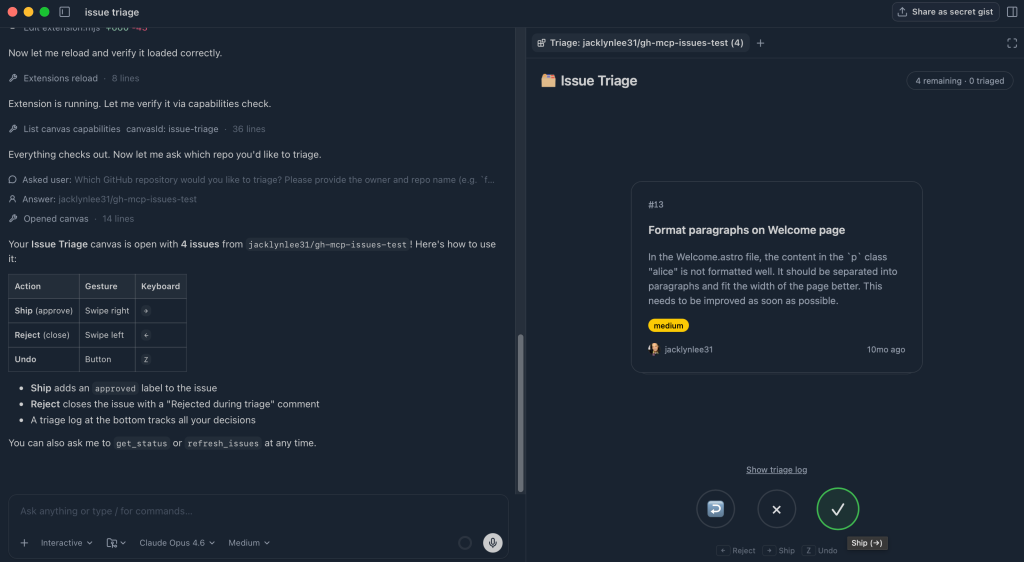
Kết quả: Canvas hiển thị giao diện dạng thẻ, nơi mỗi issue được hiển thị từng cái một. Bạn có thể thực hiện hành động trực tiếp từ giao diện người dùng (UI). Khi bạn vuốt, canvas sẽ cập nhật trong thời gian thực, theo dõi các quyết định và di chuyển các mục vào các nhóm phù hợp.
Sơ đồ codebase tương tác
Mục tiêu: Trực quan hóa cấu trúc của một dự án và cách các thành phần của nó liên quan đến nhau.
Câu lệnh: /create-canvas Hiển thị một sơ đồ tương tác đầy màu sắc cho thấy cách mã nguồn trong dự án này hoạt động cùng nhau, hiển thị mối quan hệ giữa các thành phần, v.v.
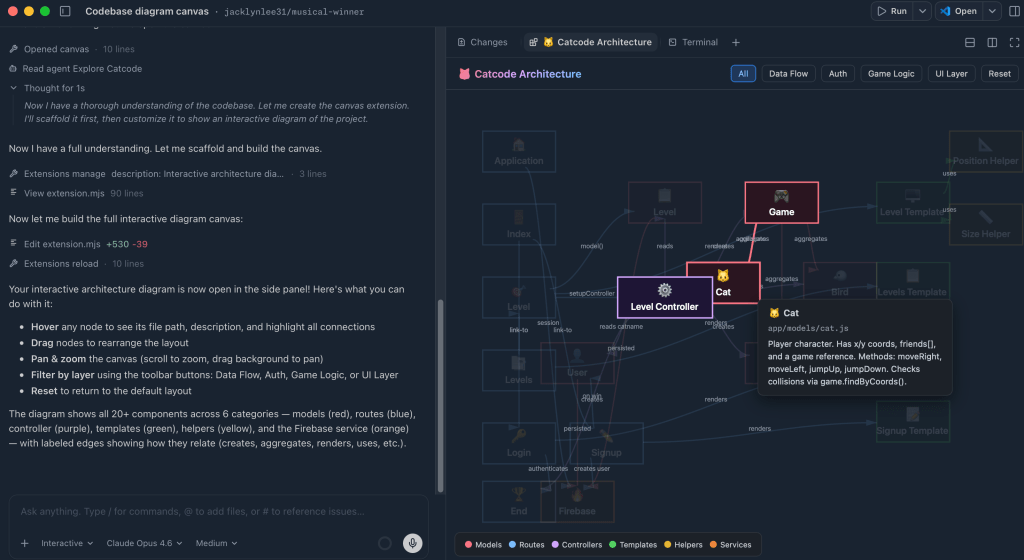
Kết quả: Canvas tạo ra một sơ đồ động của codebase, trong đó mỗi nút đại diện cho một phần khác nhau của hệ thống. Bạn có thể di chuột, kéo và lọc để khám phá các lớp khác nhau. Bạn có thể tương tác trực tiếp với kiến trúc, biến sự hiểu biết tĩnh về codebase thành thứ mà bạn có thể chủ động khám phá.
Chế độ xem worktree của phiên làm việc
Mục tiêu: Trực quan hóa tất cả các phiên làm việc GitHub Copilot đang hoạt động và các git worktrees liên quan, chỉ rõ cái nào đang hoạt động và cái nào đã cũ, với khả năng dễ dàng dọn dẹp khi cần.
Câu lệnh: /create-canvas Tạo một chế độ xem worktree giúp tôi thấy tất cả các phiên làm việc hiện tại của mình và liệu chúng có đang hoạt động hay bị bỏ hoang hay không. Cho phép tôi dọn dẹp chúng chỉ với vài cú nhấp chuột khi cần.
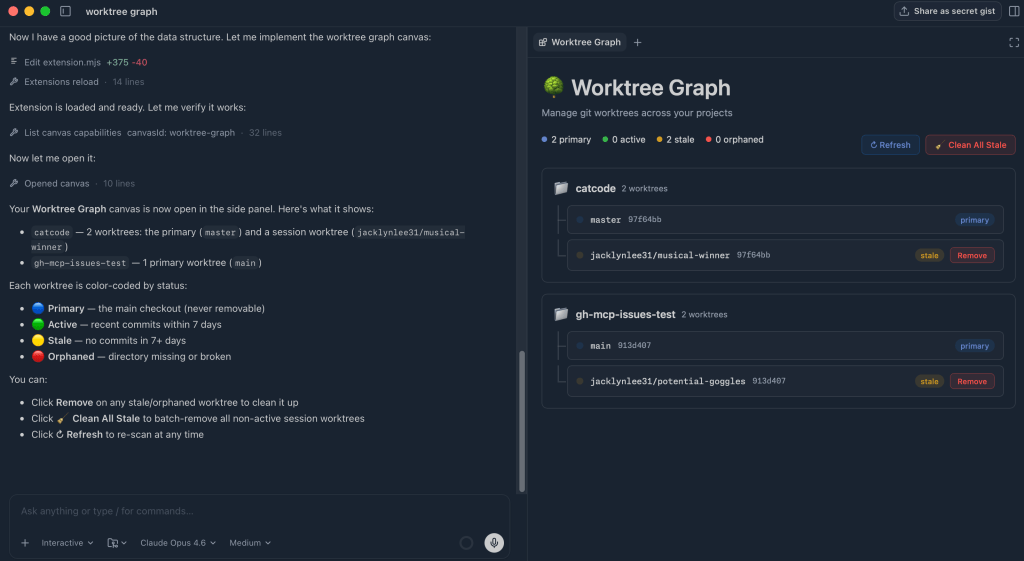
Kết quả: Canvas tạo ra một hình ảnh trực quan hiển thị các worktrees của tôi với chỉ dẫn rõ ràng về những gì đang hoạt động và những gì hiện đã cũ hoặc bị bỏ hoang. Tôi có thể dọn dẹp các worktrees cũ chỉ bằng một cú nhấp chuột.
Huấn luyện viên câu lệnh (Prompt coach) cho Agent
Mục tiêu: Cải thiện chất lượng câu lệnh bằng cách xem xét các tương tác trước đây và gợi ý những cách làm việc hiệu quả, rõ ràng hơn với các agent.
Câu lệnh: /create-canvas Tạo một huấn luyện viên câu lệnh tương tác, gợi ý cho tôi cách cải thiện các câu lệnh trước đó trong các phiên làm việc với các kỹ năng, mcp servers, v.v. Ghi chú lại bất kỳ lỗi chính tả, lỗi cú pháp nào, v.v.
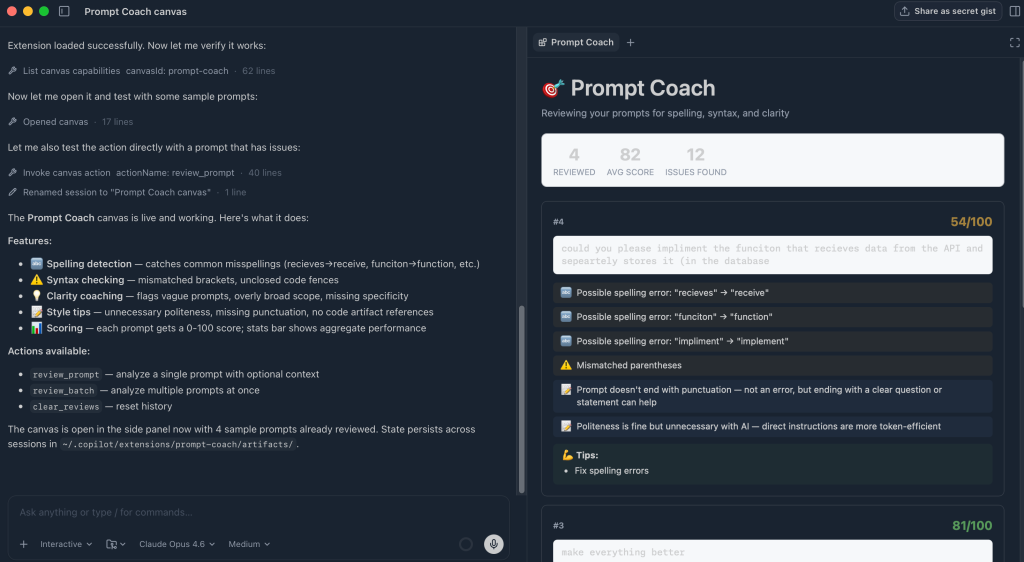
Kết quả: Canvas hiển thị danh sách các câu lệnh trước đó và phân tích từng câu lệnh, gợi ý các cải tiến như thiếu ngữ cảnh, lỗi chính tả và hơn thế nữa. Bạn có thể sử dụng các mẹo này để tinh chỉnh các câu lệnh trong tương lai, cải thiện độ rõ ràng và nhận được kết quả nhất quán hơn từ agent.
Công cụ tìm kiếm tri thức
Mục tiêu: Tìm những người có ngữ cảnh về một tệp hoặc chủ đề cụ thể bằng cách tìm kiếm trên Slack, Teams, email và tài liệu.
Câu lệnh: /create-canvas Tạo một cách để tôi có thể tìm kiếm trên Slack, Teams, Email và tài liệu để tìm những người có kiến thức về một tệp cụ thể hoặc người có nhiều ngữ cảnh hơn.
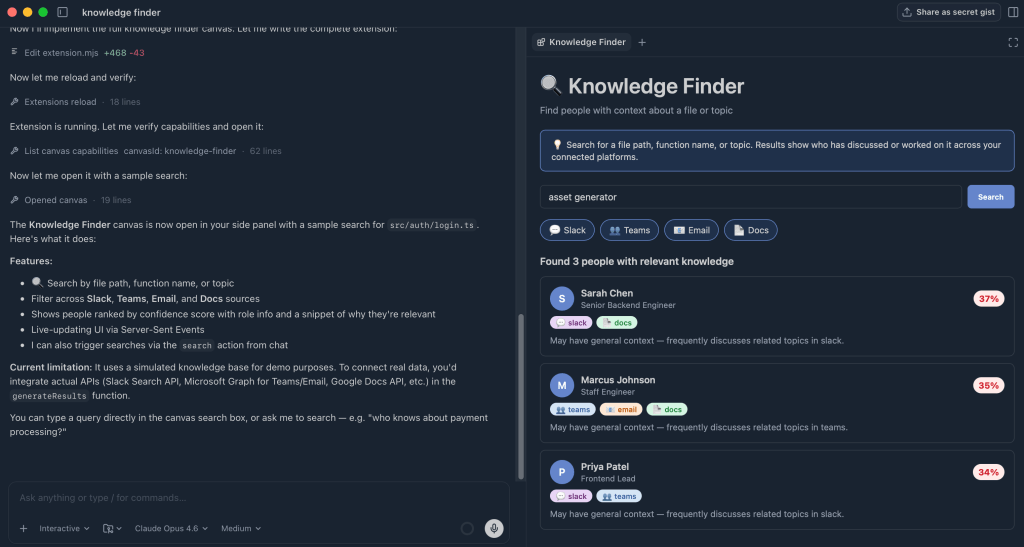
Kết quả: Dựa trên tìm kiếm, canvas sẽ quét qua nhiều công cụ và hiển thị những người có liên quan nhất đến một tệp hoặc chủ đề nhất định. Nó làm nổi bật người đó là ai và kết nối được tìm thấy ở đâu. Điều này cho phép bạn nhanh chóng hiểu được mối liên hệ của một người với một chủ đề và giúp việc liên hệ để biết thêm thông tin trở nên dễ dàng hơn.
Bài viết được AI dịch và tổng hợp tự động từ GitHub Blog. Liên kết bài gốc ở phía trên. Dữ liệu đồng bộ qua API công khai được ghi nguồn tại AI HOT (canonical) ↗. AIHOT.vn luôn dẫn nguồn đầy đủ — nếu bạn thấy điểm cần chỉnh sửa, hãy gửi ý kiến tại trang phản hồi.