Sản phẩm
OpenShot 4.0 ra mắt: Tích hợp ghi hình, chỉnh màu chuyên nghiệp và AI Masking cục bộ
(giờ Việt Nam)
Tóm tắt AI
OpenShot 4.0 mang đến bước tiến lớn với tính năng ghi hình trực tiếp, bộ công cụ chỉnh màu chuyên sâu và AI Masking chạy hoàn toàn ngoại tuyến, không cần đăng ký dịch vụ đám mây.
Bản dịch AI
OpenShot 4.0 đã chính thức ra mắt, mang đến những nâng cấp quy trình làm việc sáng tạo lớn nhất trong lịch sử của chúng tôi. Giờ đây, bạn có thể ghi lại màn hình, webcam, micro và âm thanh hệ thống trực tiếp vào một dự án. Bạn có thể chỉnh sửa và phân loại màu sắc (color grade) bằng các bánh xe màu, đường cong, LUT và các công cụ đo lường video chuyên nghiệp. Bạn cũng có thể tách biệt các chủ thể bằng các mô hình học máy (machine learning) chạy cục bộ và tạo ra mọi thứ, từ hình ảnh trực quan hóa âm thanh động cho đến phong cách phim điện ảnh. Đây là một bước tiến lớn hướng tới một OpenShot nhanh hơn, hoàn thiện hơn và sáng tạo hơn.
Các điểm nổi bật của OpenShot 4.0
Khám phá Color View mới
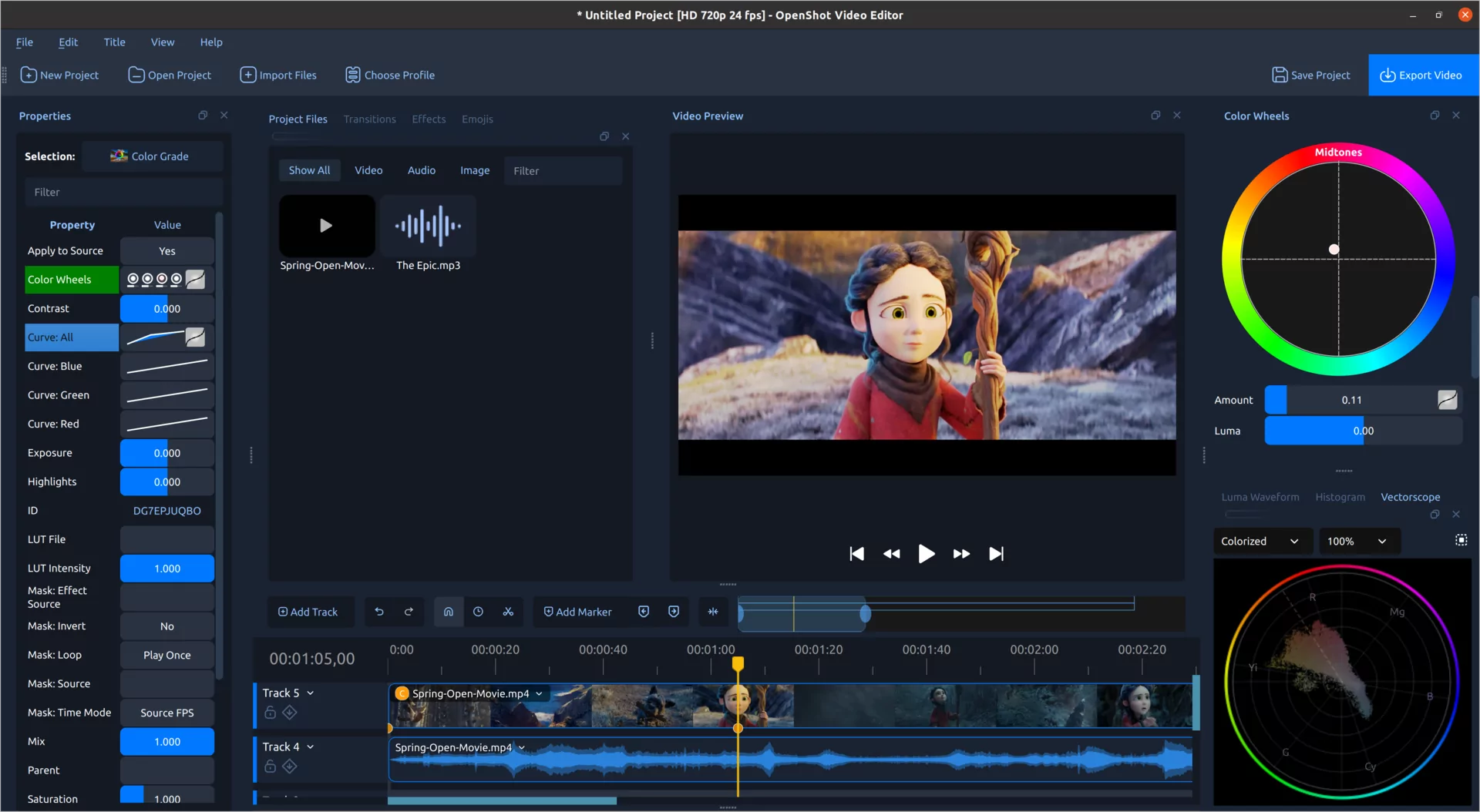
Màu sắc có thể khắc phục một cảnh quay lỗi, điều hướng sự chú ý của người xem hoặc thay đổi hoàn toàn tâm trạng của một cảnh phim. OpenShot 4.0 tập hợp các công việc này trong một Color View chuyên dụng với bản xem trước video lớn, các thuộc tính clip, bánh xe màu và các công cụ đo lường video trực tiếp được sắp xếp xung quanh cảnh quay của bạn.
Bạn không cần phải là một chuyên gia chỉnh màu để bắt đầu. Chỉ cần nhấp chuột phải vào một clip video và chọn Look > Adjust Colors. OpenShot sẽ thêm hiệu ứng Color Grade mới, chọn nó và mở các công cụ bạn cần. Bạn có thể bắt đầu với việc điều chỉnh nhanh và học các điều khiển nâng cao hơn theo tốc độ của riêng mình.
Chỉnh sửa màu sắc và phân loại màu sáng tạo trong cùng một hiệu ứng
Hiệu ứng Color Grade mới bao gồm các điều khiển thực tế cho độ phơi sáng, độ tương phản, nhiệt độ, sắc thái (tint), vùng sáng (highlights), vùng tối (shadows), độ bão hòa (saturation) và độ sống động (vibrance). Những công cụ này rất hữu ích để sửa các cảnh quay tối, loại bỏ ám màu, khôi phục các vùng sáng hoặc tạo sự nhất quán về hình ảnh giữa nhiều máy quay.
Khi bạn đã sẵn sàng xây dựng một phong cách màu, hiệu ứng này cũng bao gồm các bánh xe màu riêng biệt cho các điều chỉnh tổng thể, vùng tối, tông màu trung tính (midtones) và vùng sáng. Hãy đẩy vùng tối về tông màu lạnh hơn, làm ấm vùng sáng hoặc điều chỉnh nhẹ tông màu da mà không làm thay đổi các phần khác của hình ảnh theo cùng một cách.
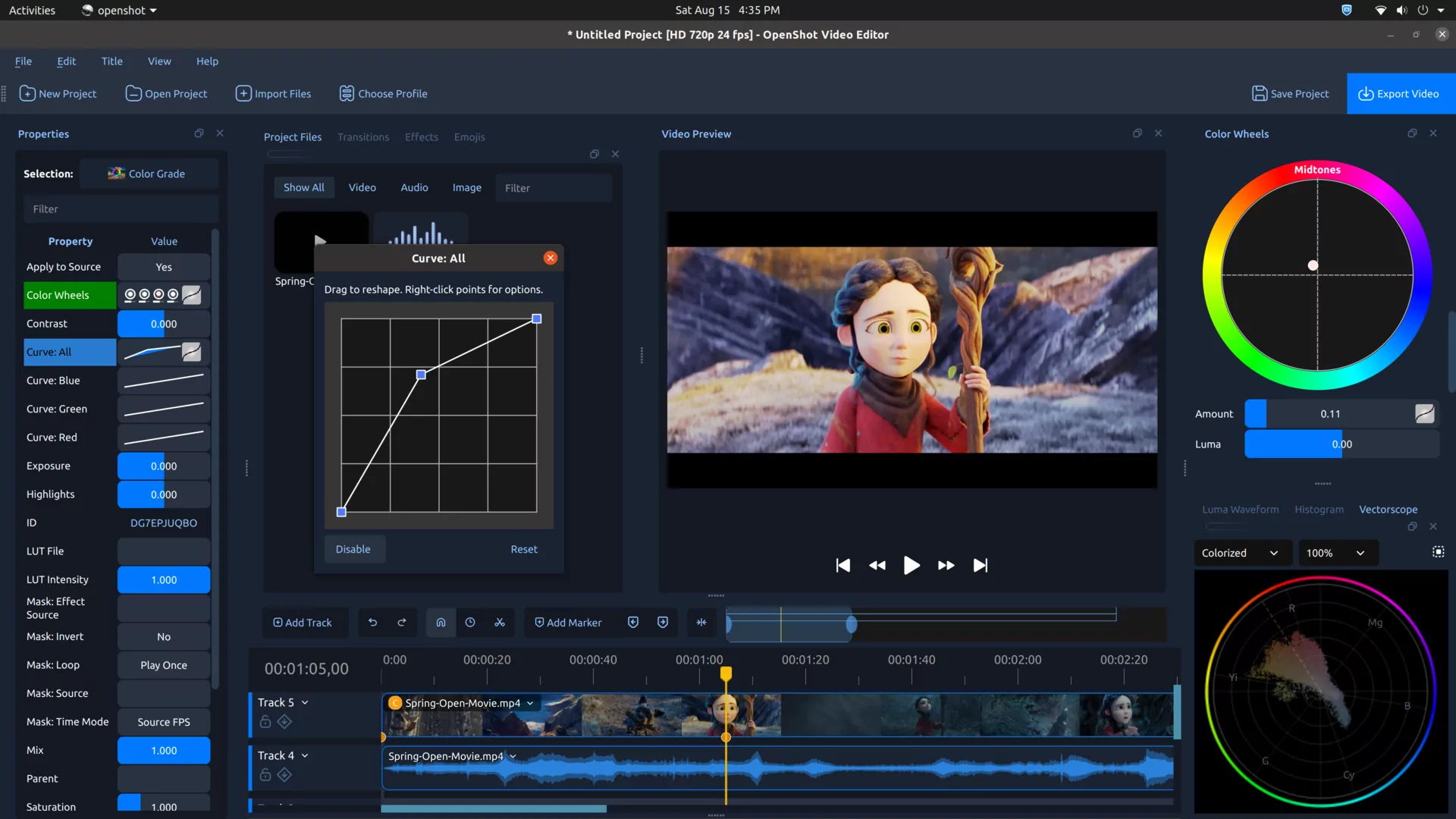
Bốn đường cong có thể chỉnh sửa cung cấp khả năng kiểm soát chính xác trên toàn bộ hình ảnh và từng kênh màu đỏ, xanh lá cây và xanh dương. Các điểm và tay cầm trên đường cong có thể được di chuyển trực tiếp, bao gồm cả các điều chỉnh Bézier mượt mà. OpenShot cũng hỗ trợ các tệp LUT.cube tiêu chuẩn công nghiệp, với tính năng kiểm soát cường độ cho phép bạn hòa trộn LUT vào hình ảnh đã chỉnh sửa thay vì áp dụng ở cường độ tối đa.
Toàn bộ hiệu ứng Color Grade đều có thể đặt keyframe. Các bánh xe màu, đường cong, điều khiển chỉnh sửa, cường độ LUT và sự hòa trộn tổng thể đều có thể thay đổi theo thời gian. Điều này giúp bạn có thể sửa ánh sáng bị thay đổi trong khi quay, tạo hiệu ứng chuyển màu cách điệu hoặc từ từ hiển thị một phong cách màu hoàn thiện.
Xem hình ảnh của bạn thực sự đang hiển thị như thế nào
Màn hình có thể gây hiểu lầm. Độ sáng, cài đặt màu sắc và ánh sáng trong phòng của bạn đều có thể ảnh hưởng đến những gì bạn thấy. Các công cụ đo lường video (video scopes) sẽ hiển thị thông tin màu sắc và độ sáng thực tế bên trong khung hình.
OpenShot 4.0 bao gồm Luma Waveform, Histogram, RGB Parade và Vectorscope. Các công cụ này cập nhật khi bạn di chuyển trong dự án, vì vậy bạn có thể kiểm tra độ phơi sáng, tìm các vùng sáng bị cháy (clipped highlights), so sánh các kênh màu, đánh giá độ bão hòa và giữ cho tông màu da trông tự nhiên.
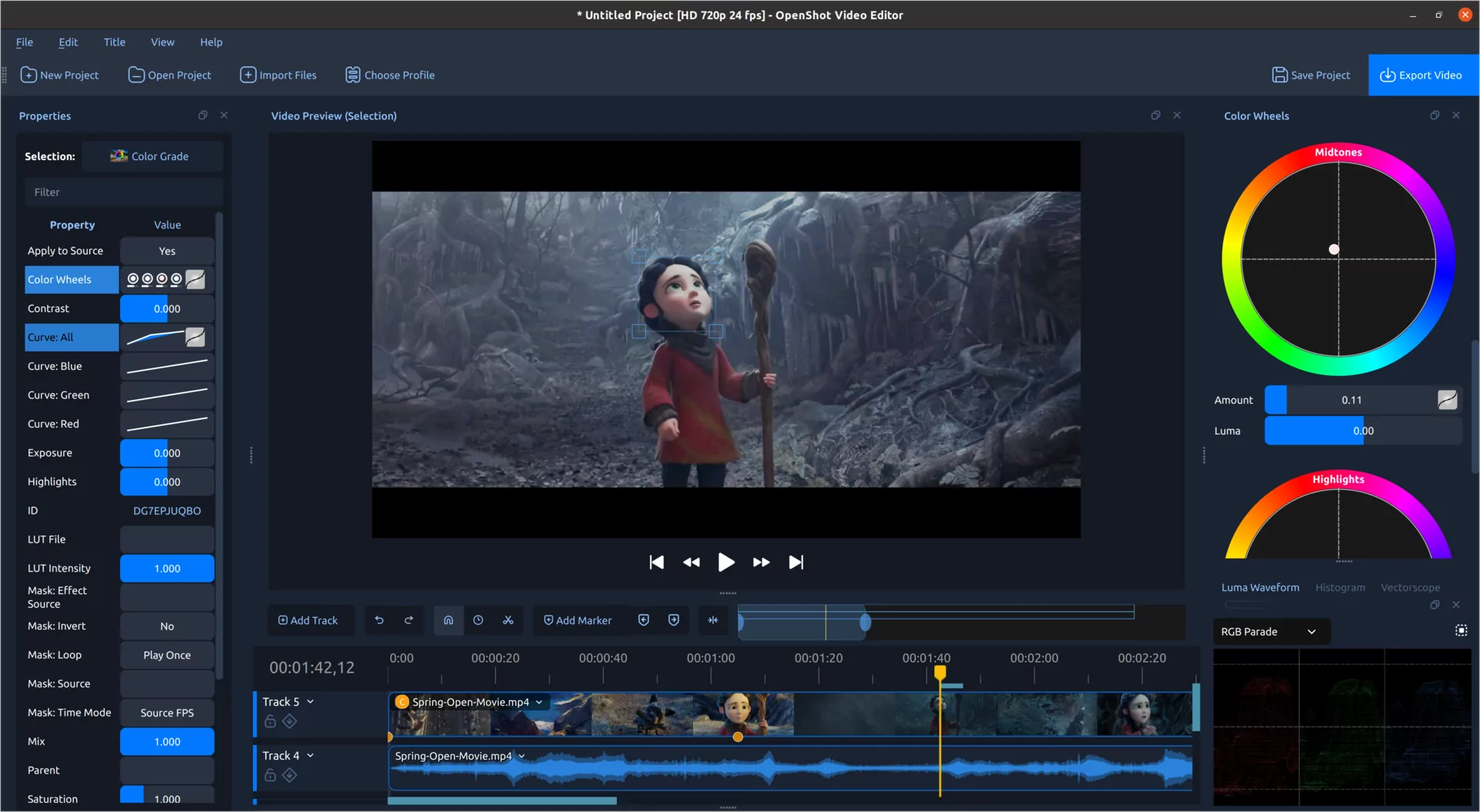
Mỗi công cụ đo lường video đều bao gồm một công cụ Region. Hãy vẽ một khung hình lên khuôn mặt, bầu trời, bức tường hoặc sản phẩm và công cụ đo lường sẽ tập trung vào phần đó của hình ảnh. Vectorscope cũng bao gồm một đường tham chiếu tông màu da, giúp dễ dàng phát hiện ám màu và giữ cho khuôn mặt trông chân thực.
Để bắt đầu nhanh hơn, menu clip bao gồm các tùy chọn như Auto Contrast, Lift Shadows, Warm Up và Boost Color. Các cài đặt trước này sử dụng cùng một hiệu ứng Color Grade có thể chỉnh sửa, vì vậy chúng là những điểm khởi đầu thay vì các bộ lọc một lần nhấp cố định.
Chúng tôi cũng đã viết một chương mới về màu sắc cho Hướng dẫn sử dụng OpenShot. Chương này giải thích về chỉnh màu, phân loại màu, các công cụ đo lường, tông màu da, đường cong, bánh xe màu và LUT bằng ngôn ngữ đơn giản.
Ghi lại màn hình, camera và giọng nói của bạn ngay trong OpenShot
Recording View mới biến OpenShot thành một không gian làm việc ghi hình và chỉnh sửa thực tế. Ghi lại micro, màn hình máy tính, webcam hoặc nhiều nguồn cùng lúc mà không cần phải xây dựng quy trình nhập liệu riêng biệt trước đó.
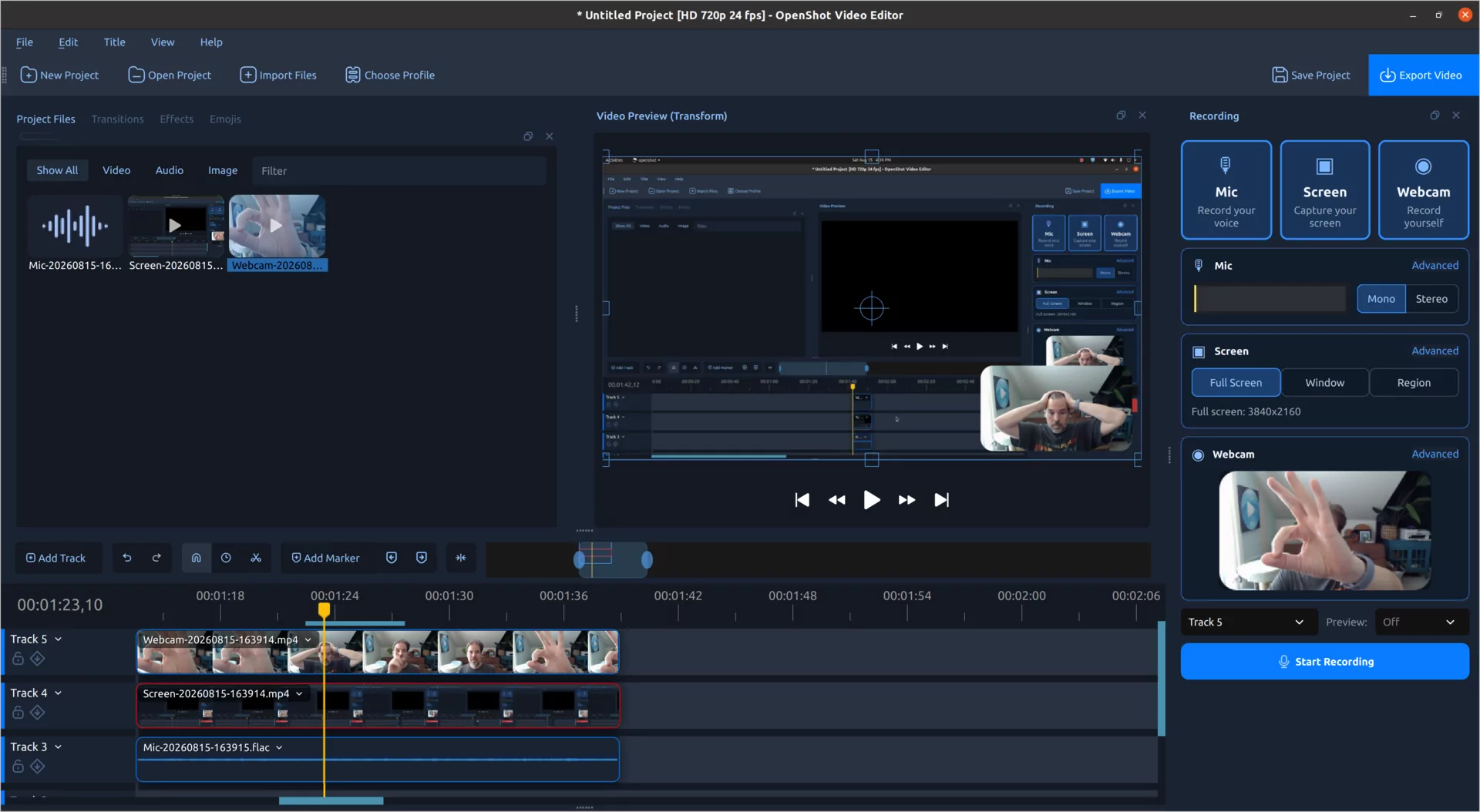
Mỗi nguồn được kích hoạt sẽ được ghi lại thành tệp phương tiện và clip trên timeline riêng. Micro của bạn được tách biệt khỏi âm thanh hệ thống. Webcam của bạn được tách biệt khỏi bản ghi màn hình. Sau khi ghi, bạn có thể cắt bỏ lỗi, điều chỉnh âm lượng giọng nói, cắt khung hình camera, di chuyển cửa sổ picture-in-picture hoặc áp dụng hiệu ứng cho một nguồn mà không làm thay đổi các nguồn khác.
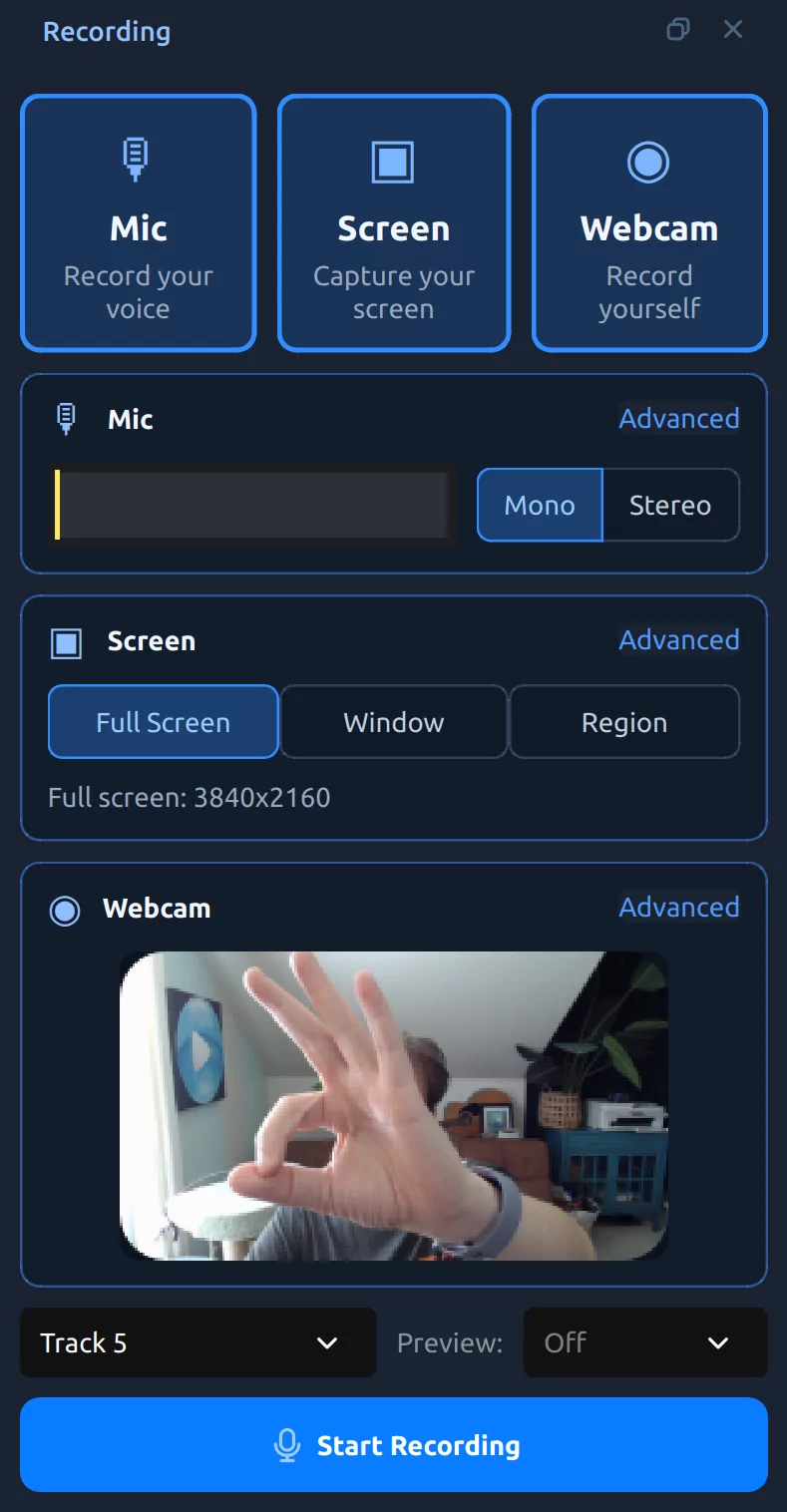
Khi kết hợp ghi màn hình và webcam, OpenShot có thể tự động đặt webcam vào bố cục picture-in-picture bo tròn. Tất cả các lựa chọn đó đều sử dụng các thuộc tính clip thông thường, vì vậy bạn vẫn giữ quyền kiểm soát sau khi quá trình ghi kết thúc.
Recording View cung cấp phản hồi trực tiếp trước và trong suốt phiên ghi. Bạn có thể kiểm tra đồng hồ đo micro, xem trước webcam và theo dõi các clip tạm thời xuất hiện trên timeline trong khi ghi. OpenShot giữ cho các nguồn được đồng bộ hóa và thay thế các bản xem trước tạm thời bằng phương tiện hoàn chỉnh khi bạn dừng lại.
Bạn cũng có thể xem trước một dự án hiện có trong khi ghi micro hoặc webcam. Điều này rất hữu ích cho công việc lồng tiếng, bình luận, video phản ứng, bài giảng và thuyết trình. Để có quy trình lồng tiếng nhanh hơn nữa, hãy nhấp chuột phải vào một clip và chọn Audio > Record. OpenShot sẽ di chuyển đến đầu clip, mở các điều khiển ghi âm và chọn một track phù hợp bên dưới nó.
Nếu bạn muốn ghi nhiều lần trước khi chỉnh sửa, hãy chọn No Track. Phương tiện hoàn chỉnh sẽ được thêm vào Project Files mà không cần đặt lên timeline. Các bản ghi được lưu trữ trong thư mục tài nguyên của dự án, giúp giữ các tệp nguồn cùng với công việc của bạn.
Các tùy chọn ghi hình thích ứng với hệ điều hành và phần cứng hiện có. OpenShot hỗ trợ các đường dẫn ghi hình gốc của nền tảng trên Windows, macOS, Linux X11 và Linux Wayland với PipeWire. Các tùy chọn màn hình, cửa sổ, vùng, camera và âm thanh hệ thống khả dụng có thể thay đổi tùy theo nền tảng và quyền truy cập.
10 hiệu ứng mới cho âm thanh, phong cách và chuyển động
OpenShot 4.0 bổ sung mười hiệu ứng vào công cụ video nền tảng. Một số giải quyết các vấn đề hàng ngày, trong khi những hiệu ứng khác tạo ra các quy trình sáng tạo hoàn toàn mới.
Biến âm thanh thành đồ họa động
Hiệu ứng Audio Visualization mới biến âm thanh thành hình ảnh động. Nó có thể vẽ dạng sóng, dạng sóng lấp đầy, thanh, mẫu hình tròn, hiển thị phổ, hạt và đồng hồ đo kiểu VU. Các điều khiển cho màu sắc, dải màu cầu vồng, dải tần số, kênh, chi tiết, độ sáng, nền và phong cách hình ảnh làm cho nó trở nên hữu ích cho video âm nhạc, podcast, video lời bài hát, bản xem trước âm thanh và các bài đăng trên mạng xã hội.
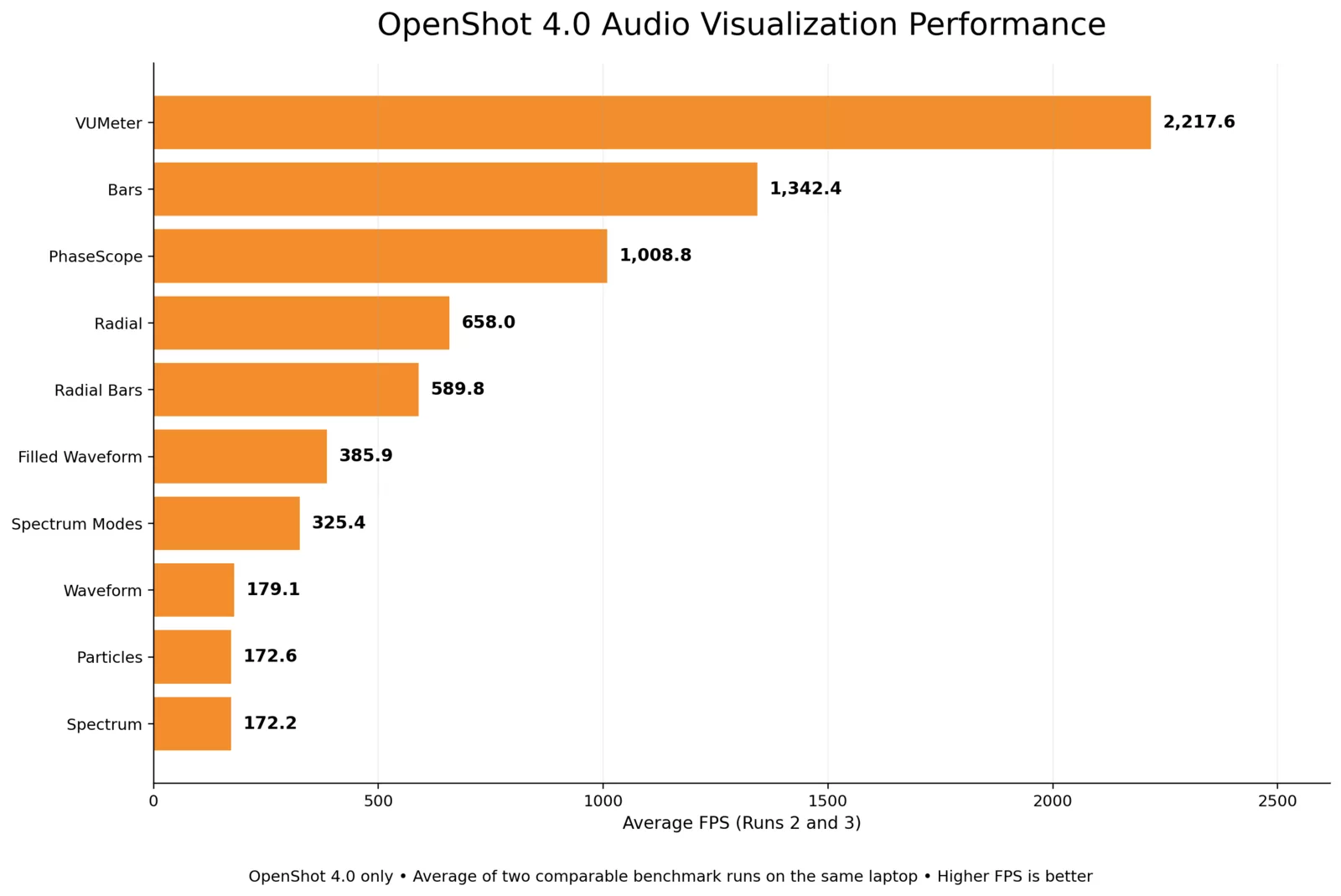
Những hình ảnh trực quan này được thiết kế để chuyển động mượt mà, không chỉ trông đẹp mắt ở một khung hình tĩnh. Trong các thử nghiệm hiệu năng của chúng tôi, mọi chế độ trực quan hóa đều chạy tốt trên mức tốc độ dự án phổ biến là 24, 30 và 60 FPS. Ngay cả những chế độ đòi hỏi khắt khe nhất cũng vượt quá 170 khung hình/giây, trong khi Bars, PhaseScope và VU Meter xử lý ở tốc độ hơn 1.000 FPS.
Beat Sync biến năng lượng trong một clip âm thanh thành một lớp màu phản ứng với nhịp điệu và âm thanh lớn. Điều chỉnh dải tần số, ngưỡng, đường cong phản hồi, attack và release, sau đó tổng hợp kết quả lên một video khác. Đây là một khối xây dựng linh hoạt cho các hiệu ứng nhấp nháy, thay đổi màu sắc theo nhịp điệu và các bản chỉnh sửa theo âm nhạc.
Thêm kết cấu, ánh sáng và độ bóng bẩy
Xây dựng các ý tưởng hình ảnh mới
Tạo mặt nạ đối tượng động (Animated Object Masks) trên máy tính của bạn
Việc xóa nền hoặc tách biệt một chủ thể đang di chuyển thường có nghĩa là phải vẽ mặt nạ từng khung hình một. Hiệu ứng Object Mask mới mang đến cho bạn một điểm khởi đầu nhanh hơn nhiều.
Bài viết được AI dịch và tổng hợp tự động từ Hacker News Nổi bật (buzzing.cc bản dịch tiếng Trung). Liên kết bài gốc ở phía trên. Dữ liệu đồng bộ qua API công khai được ghi nguồn tại AI HOT (canonical) ↗. AIHOT.vn luôn dẫn nguồn đầy đủ — nếu bạn thấy điểm cần chỉnh sửa, hãy gửi ý kiến tại trang phản hồi.