Thủ thuật
Lưu ý quan trọng khi gửi ảnh và tài liệu qua Zalo để tránh mất dữ liệu
(giờ Việt Nam)
Tóm tắt AI
Zalo là công cụ phổ biến để trao đổi công việc, nhưng người dùng cần nắm rõ các quy tắc về thời hạn lưu trữ và cách sao lưu để tránh mất mát dữ liệu quan trọng.
Bản dịch AI
Không chỉ dừng lại ở các chức năng cơ bản như nhắn tin, gọi điện, Zalo còn là nền tảng được ưa chuộng để gửi ảnh và tài liệu phục vụ mục đích cá nhân hoặc công việc.
Ứng dụng Zalo (Ảnh minh hoạ, nguồn Internet)
Zalo hiện đã trở thành ứng dụng quen thuộc với người dùng Việt Nam. Theo báo cáo “Vietnam mobile app popularity 2026” do Q&Me công bố hồi tháng 3, Zalo nằm trong TOP 3 ứng dụng di động phổ biến nhất cả nước, xét trên cả tỷ lệ sử dụng và thời gian sử dụng.
Không chỉ được dùng với chức năng cơ bản là nhắn tin, gọi điện, Zalo còn là nơi gửi ảnh và tài liệu cho mục đích cá nhân hoặc công việc.
Tuy nhiên, để tránh mất mát các dữ liệu quan trọng, tính năng My Documents có thể giúp người dùng lưu trữ hình ảnh và tài liệu một cách nhanh chóng, tiện lợi.
My Documents là gì?
Zalo cho biết, My Documents (trước đây là Cloud của tôi) là tính năng hỗ trợ lưu trữ hình ảnh, tài liệu quan trọng, cho phép người dùng truy cập lại dữ liệu khi đăng nhập ứng dụng trên máy tính hoặc điện thoại mới.
Để sử dụng tính năng này, người dùng nhấn vào thanh Tìm kiếm, nhập và chọn My Documents từ kết quả hiển thị. Giao diện của My Documents được thiết kế tương tự như một cửa sổ chat thông thường.
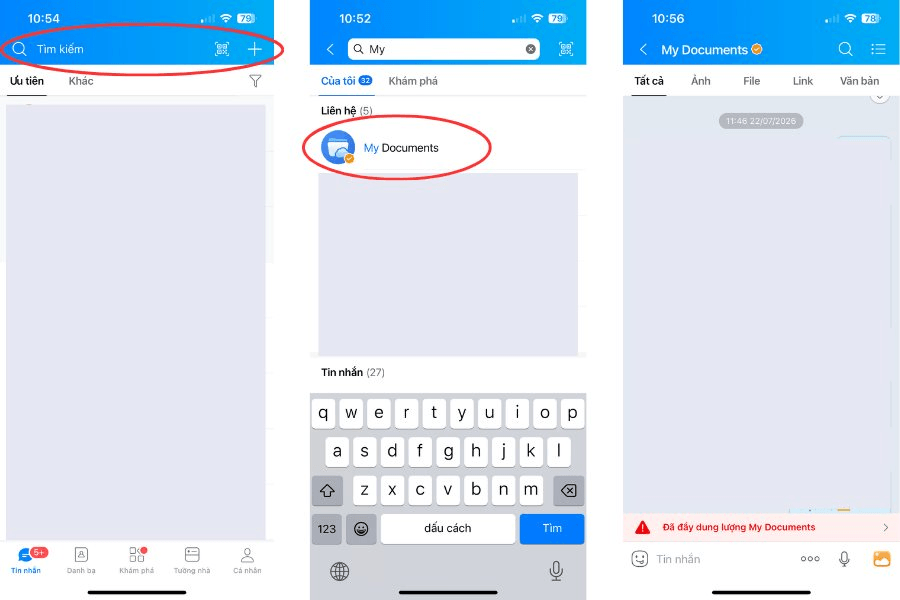
Cách truy cập tính năng My Documents
Cần lưu ý rằng mỗi tài khoản Zalo đều có một dung lượng My Documents miễn phí nhất định để lưu trữ dữ liệu. Đối với tin nhắn thoại, hình ảnh, video và các tệp tin có dung lượng từ 100MB trở xuống, ứng dụng sẽ lưu trữ dài hạn và tính vào dung lượng sử dụng.
Đối với các nội dung lớn hơn 100MB hoặc được gửi sau khi đã đầy dung lượng, My Documents sẽ chỉ lưu trữ tạm thời và không tính vào dung lượng sử dụng. Khi hết thời gian lưu trữ, hình ảnh và tài liệu đó sẽ không còn tồn tại.
Các tin nhắn văn bản, đường link và thông tin liên hệ sẽ được lưu trữ dài hạn mà không tính vào dung lượng.
Cách lưu trữ hình ảnh, tài liệu vào My Documents
Có nhiều cách để lưu trữ hình ảnh và tài liệu thông qua tính năng này, cụ thể như sau:
Cách 1: Trong My Documents, người dùng gửi ảnh, tài liệu tương tự như trong đoạn chat thông thường và nhấn Gửi.
Cách 2: Nếu ảnh hoặc tài liệu đã có sẵn trong một đoạn chat, người dùng nhấn giữ và chọn Lưu vào My Documents.
Cách 3: Trong đoạn chat, người dùng nhấn vào biểu tượng mũi tên bên cạnh tin nhắn, ảnh, video hoặc tệp tin. Sau đó, chọn My Documents và nhấn Gửi.
Cách 4: Người dùng nhấn giữ tin nhắn chứa hình ảnh, video, tệp tin muốn lưu trữ và chọn Chuyển tiếp. Sau đó, chọn My Documents và nhấn Gửi.
Bên cạnh đó, Zalo cũng cho phép chia sẻ nội dung đã lưu trữ bằng cách nhấn giữ nội dung đó, chọn Chuyển tiếp và nhấn Gửi.
Cách quản lý nội dung được lưu trong My Documents
Với những người dùng cần lưu trữ số lượng lớn hình ảnh, tài liệu, Zalo cung cấp các công cụ hỗ trợ tìm kiếm dễ dàng hơn, bao gồm tính năng tìm kiếm nhanh nội dung và tìm theo thể loại.
Để tìm kiếm nhanh nội dung đã lưu trong My Documents, người dùng thực hiện theo các bước sau:
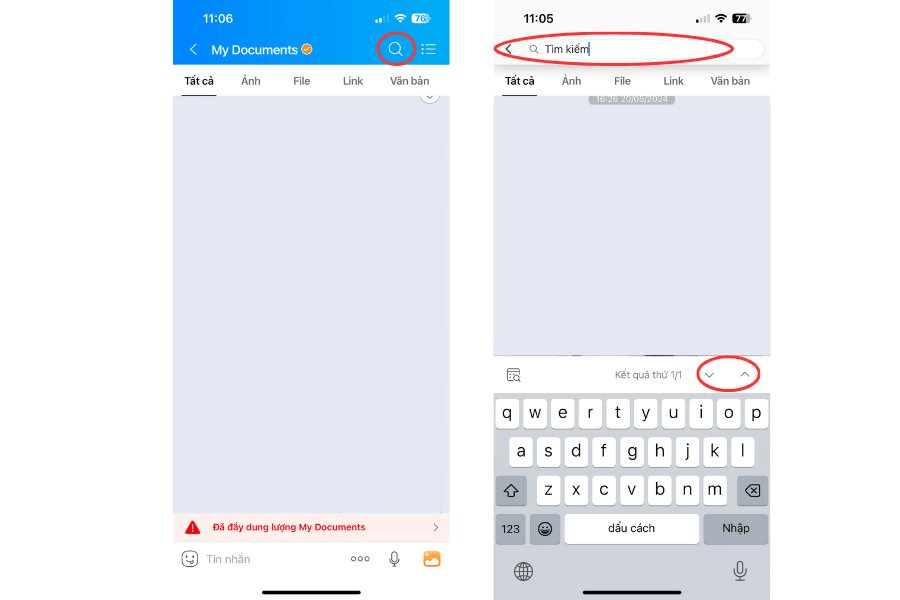
Cách tìm kiếm nhanh nội dung được lưu trong My Documents qua công cụ tìm kiếm
Bước 1: Nhấn vào biểu tượng tìm kiếm trên thanh tiêu đề trò chuyện.
Bước 2: Nhập từ khóa liên quan đến nội dung muốn tìm kiếm.
Bước 3: Các nội dung chứa từ khóa sẽ hiện ra, nhấn biểu tượng mũi tên lên - xuống để tìm kết quả mong muốn.
Để tìm nội dung đã được Zalo tự động sắp xếp theo thể loại, người dùng thực hiện theo các bước sau:
Bước 1: Tại cửa sổ My Documents, nhấn vào một trong các thẻ phân loại (Văn bản, ảnh, file, link) để tìm nội dung phù hợp.
Bước 2: Tìm kết quả.
Đối với ảnh, người dùng có thể tìm kết quả dựa trên thời gian lưu trữ hoặc tìm theo nhóm (giấy tờ, thú cưng, hoá đơn, ảnh chụp màn hình...) đã được Zalo phân loại tự động bằng AI.
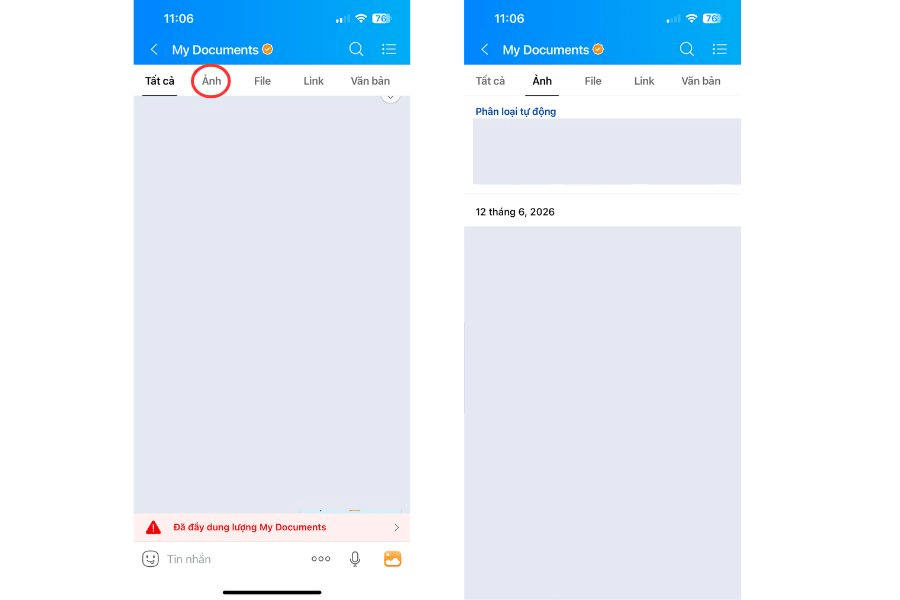
Cách tìm kiếm hình ảnh đã lưu trong My Documents
Đối với tệp tin, người dùng có thể tìm kết quả dựa theo thời gian lưu trữ hoặc tìm theo loại tệp (PDF, tài liệu văn bản, bảng tính, bản trình bày…) được Zalo tự động phân loại.
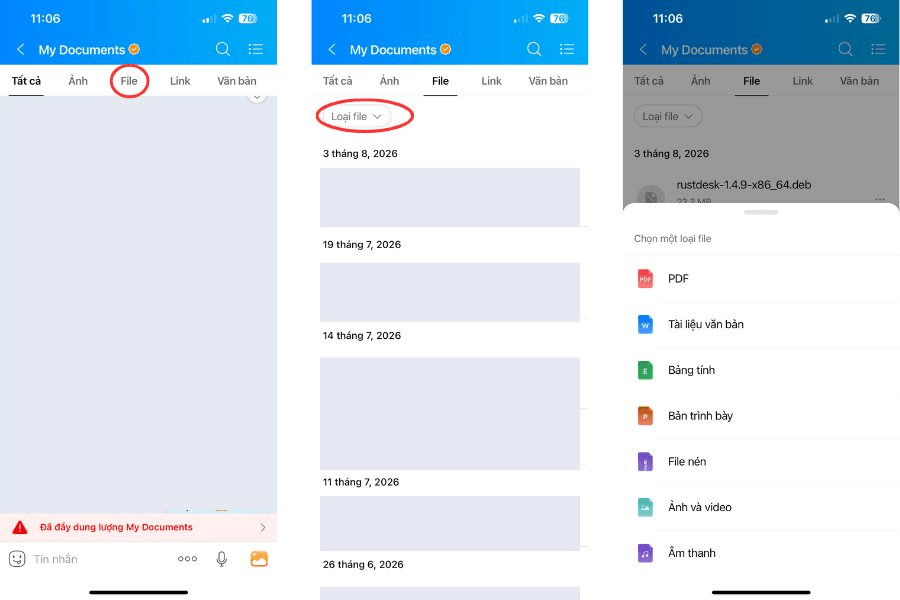
Cách tìm kiếm tài liệu đã lưu trong My Documents
Cách kiểm tra và dọn dẹp dung lượng trong My Documents
Như đã đề cập, mỗi tài khoản Zalo đều có một dung lượng My Documents miễn phí nhất định. Để kiểm tra dung lượng còn lại, người dùng nhấn vào biểu tượng 3 dấu gạch ngang ở góc trên cùng bên phải màn hình. Tại trang Quản lý dung lượng, bạn sẽ thấy thanh hiển thị dung lượng My Documents, bao gồm thông tin tổng dung lượng và dung lượng đã sử dụng.
Bài viết được AI dịch và tổng hợp tự động từ CafeF Kinh tế số. Liên kết bài gốc ở phía trên. AIHOT.vn luôn dẫn nguồn đầy đủ — nếu bạn thấy điểm cần chỉnh sửa, hãy gửi ý kiến tại trang phản hồi.