Nghiên cứu
GitHub Copilot giúp thiết lập tên miền tùy chỉnh cho GitHub Pages mà không cần cấu hình DNS
(giờ Việt Nam)
Tóm tắt AI
GitHub Copilot giờ đây hỗ trợ triển khai website lên tên miền riêng với HTTPS chỉ trong 14 phút mà không cần thao tác thủ công các bản ghi DNS phức tạp.
Bản dịch AI
Đi từ một kho lưu trữ trống đến một tên miền tùy chỉnh hoạt động với HTTPS chỉ trong khoảng 14 phút mà không cần phải chỉnh sửa thủ công bất kỳ bản ghi DNS nào.
Ngày 8 tháng 7 năm 2026
7 phút
Tên miền tùy chỉnh giúp một dự án trở nên chuyên nghiệp hơn. Nhưng đối với nhiều lập trình viên, DNS – chặng đường cuối cùng – cũng là phần gây nản lòng nhất: các bản ghi A, mục nhập CNAME, TTL và khoảng thời gian chờ đợi dài đằng đẵng mà bạn chẳng bao giờ chắc chắn được là do internet bị lỗi hay do chính mình.
Trong bài viết này, tôi sẽ hướng dẫn cách tôi đưa một dự án từ một kho lưu trữ trống thành một trang web trực tuyến trên tên miền tùy chỉnh, được bảo mật bằng HTTPS, chỉ trong khoảng 14 phút mà không cần chỉnh sửa thủ công bất kỳ bản ghi DNS nào. Bí quyết nằm ở việc để GitHub Copilot CLI thực hiện công việc, với một skill Namecheap từ cộng đồng giúp tự động hóa DNS thông qua API của nhà đăng ký tên miền.
Đây là những gì bạn sẽ học cách thực hiện:
Những gì bạn cần chuẩn bị
Không yêu cầu kiến thức chuyên môn về DNS. Đó chính là mục đích của bài viết này. Hãy bắt đầu thôi. ⤵
Bước 1: Xuất bản trang web với GitHub Pages
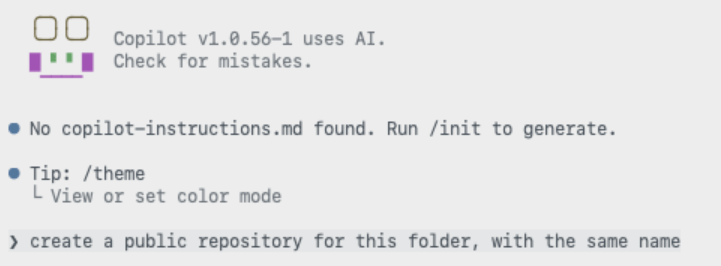
Mọi quá trình triển khai đều cần một nơi để lưu trữ, vì vậy hãy bắt đầu bằng việc tạo một "ngôi nhà" cho trang web: một kho lưu trữ công khai (public repository) mới.

Khi đã có kho lưu trữ, bạn không cần phải tự tay viết file index.html, commit nó rồi tự mình nhấp chuột qua các cài đặt trang. Thay vào đó, hãy mô tả kết quả bạn muốn cho Copilot CLI và để nó tạo trang đích cũng như kích hoạt GitHub Pages cho bạn.
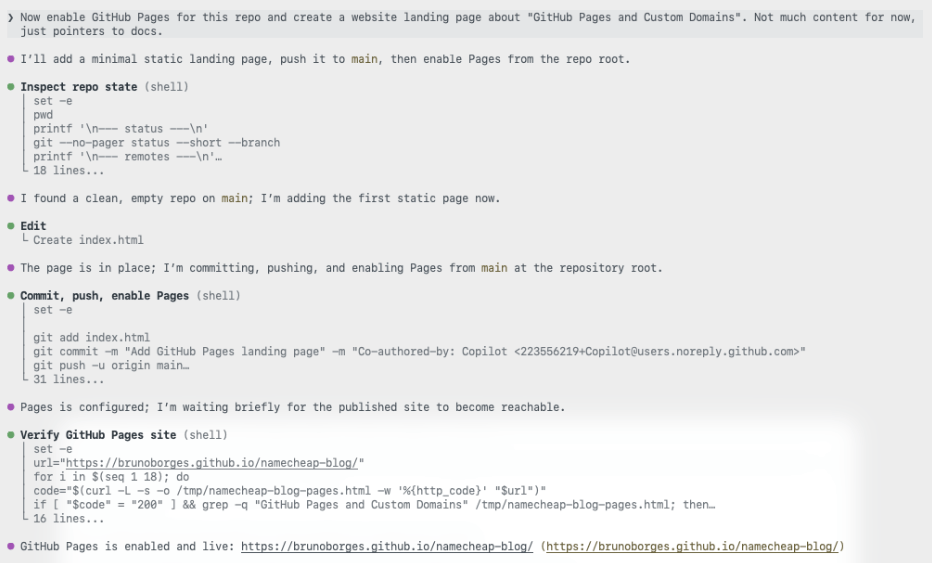
Trang web hiện đã hoạt động trên URL github.io. Đó là một khởi đầu vững chắc. Bây giờ, hãy đặt cho nó một địa chỉ phù hợp.
Bước 2: Đăng ký một tên miền giá rẻ
Bạn không cần một tên miền .com đắt đỏ để triển khai một dự án phụ. Đối với hướng dẫn này, tôi đã chọn một trong những tên miền cấp cao nhất (TLD) rẻ nhất hiện có là .click và tìm kiếm một cái tên khả dụng.
ghpagesblog.click hiện đang khả dụng, vì vậy tôi đã tiến hành thanh toán.
Tổng chi phí là 2,00 USD, tương đương khoảng 2,46 CAD. Đây là mức giá rủi ro thấp để thử nghiệm một tên miền tùy chỉnh cho một dự án phụ.
Bước 3: Kết nối tên miền với GitHub Pages
Đây là bước mà các lập trình viên thường e ngại. Tại đây, một trợ lý AI sẽ thực hiện các công việc lặp đi lặp lại trong khi bạn vẫn nắm quyền kiểm soát các quyết định.
Kích hoạt quyền truy cập API Namecheap
Trước khi Copilot CLI có thể cập nhật DNS của bạn, bạn cần bật API của Namecheap. Trong tài khoản Namecheap, hãy đi tới Profile → Tools, cuộn xuống Business & Dev Tools và chọn Manage trong phần Namecheap API Access.
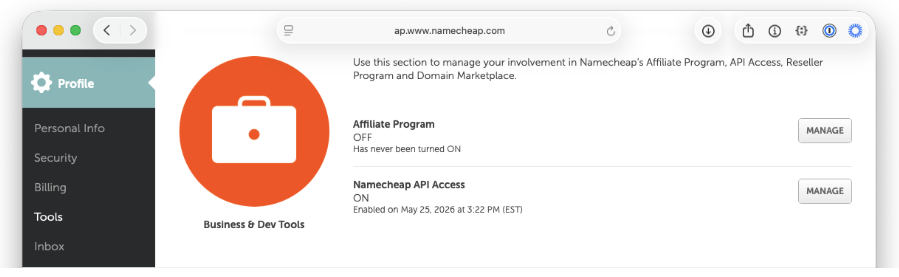
Bạn cũng có thể điều hướng trực tiếp đến trang cài đặt truy cập API (lưu ý rằng URL này có thể thay đổi theo thời gian).
Trên trang đó, hãy hoàn thành ba bước sau:
Để biết thêm chi tiết về những gì API cung cấp, hãy xem phần giới thiệu API của Namecheap.
Cài đặt skill Namecheap
Tiếp theo, hãy cấp cho Copilot CLI khả năng giao tiếp với Namecheap bằng cách cài đặt skill Namecheap. Chỉ cần một câu lệnh:
Lần đầu tiên bạn yêu cầu Copilot thực hiện một việc như “list my Namecheap domains” (liệt kê các tên miền Namecheap của tôi), nó sẽ xác nhận skill đã được cấu hình và yêu cầu bạn nhập tên người dùng.
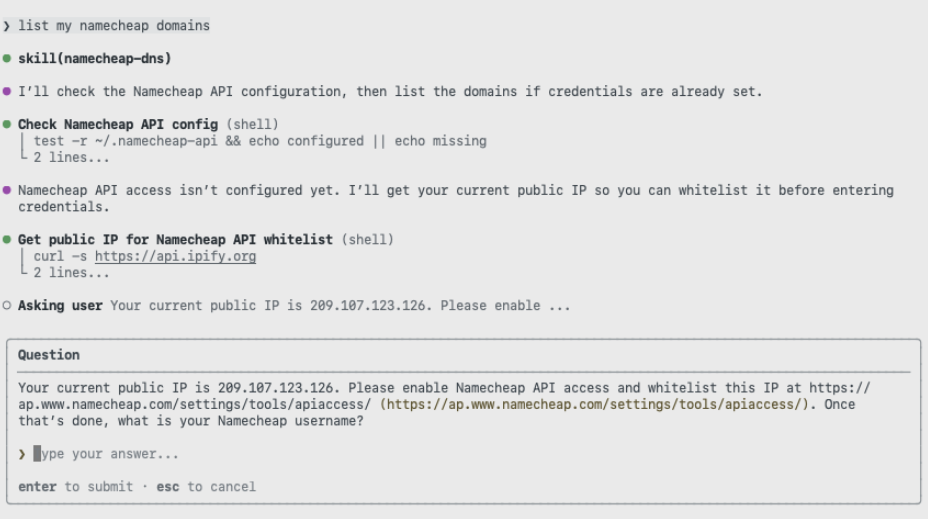
Sau đó, nó sẽ yêu cầu khóa API mà bạn đã sao chép trước đó.
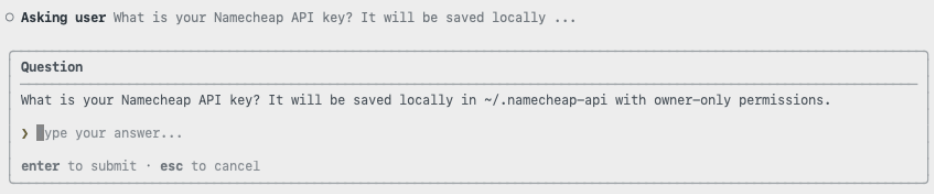
Với thông tin xác thực đã được thiết lập, Copilot sẽ trả về danh sách các tên miền trong tài khoản của bạn. Đây là cách nhanh chóng để xác nhận mọi thứ đã được kết nối chính xác trước khi thực hiện bất kỳ thay đổi nào.
Trỏ tên miền về GitHub Pages
Bây giờ, hãy kết nối tên miền với trang web. Hãy yêu cầu Copilot cấu hình tên miền tùy chỉnh bằng cách sử dụng skill này.
Một công cụ tự động hóa tốt sẽ hỏi ý kiến trước khi hành động. Skill này sẽ tạm dừng để xác nhận thay đổi trước khi chạm vào bất kỳ bản ghi nào.
Sau khi bạn phê duyệt, nó sẽ thay thế các bản ghi parking hiện có bằng các bản ghi A của GitHub Pages và một bản ghi CNAME cho tên miền phụ WWW, đây chính xác là cấu hình mà GitHub Pages yêu cầu. Điều này khớp với các bước được GitHub ghi lại để cấu hình tên miền tùy chỉnh cho trang GitHub Pages của bạn.
Nó cũng xử lý phía kho lưu trữ, commit một file CNAME để thông báo cho GitHub Pages biết tên miền tùy chỉnh nào mà trang web sẽ phản hồi.
Không sử dụng Namecheap? Cách tiếp cận tương tự cũng hiệu quả với bất kỳ nhà đăng ký nào cung cấp API. Bạn không cần một skill được xây dựng riêng: hãy hướng Copilot CLI đến tài liệu API của nhà đăng ký của bạn và yêu cầu nó đọc, hiểu và sử dụng API đó để thiết lập các bản ghi GitHub Pages cho tên miền của bạn. Nhà đăng ký có thể thay đổi, nhưng quy trình làm việc thì không.
Bài viết được AI dịch và tổng hợp tự động từ GitHub Blog. Liên kết bài gốc ở phía trên. AIHOT.vn luôn dẫn nguồn đầy đủ — nếu bạn thấy điểm cần chỉnh sửa, hãy gửi ý kiến tại trang phản hồi.